
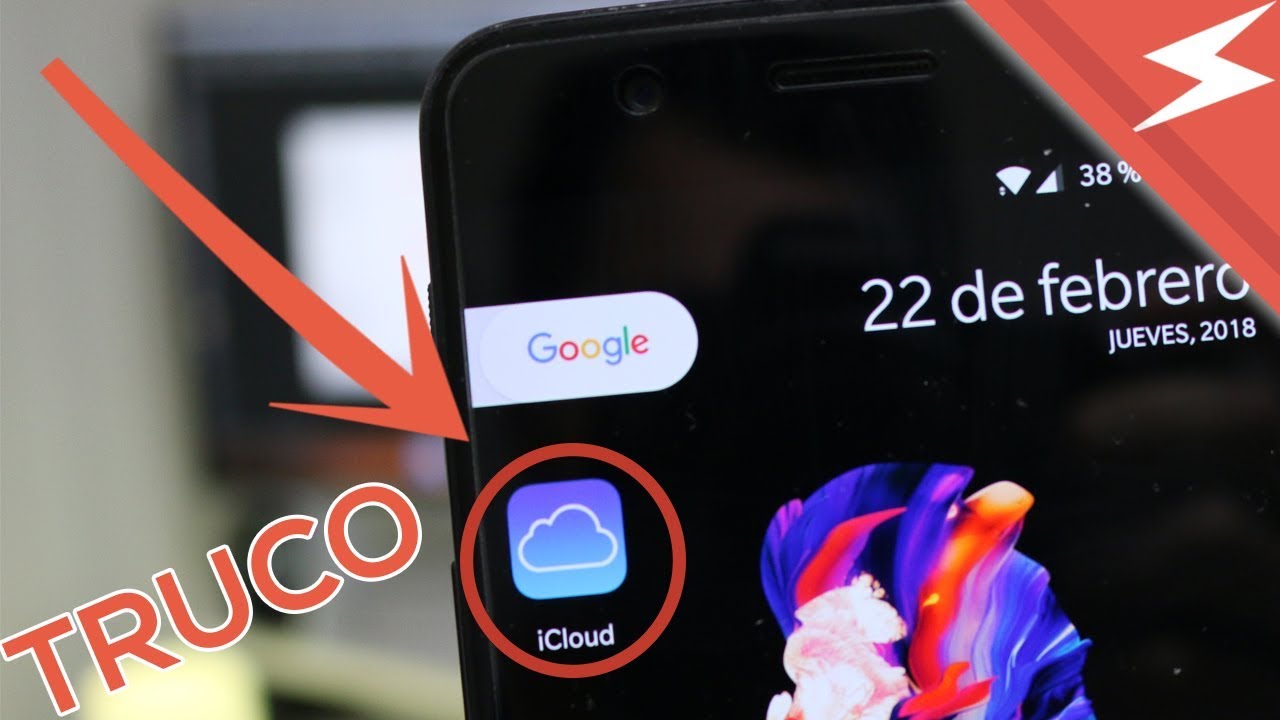
¿Cuál es la mejor app de iCloud para Android?
Los datos están comprobados en octubre de 2026.
La respuesta corta: Apple no ofrece una app oficial para Android
Si solo necesitas consultar archivos, fotos o contactos de iCloud desde un teléfono Android, entra en icloud.com desde el navegador. Es la opción que conviene a la mayoría porque utiliza la sesión de tu Apple ID y no obliga a instalar una aplicación de pago.
MultCloud es mejor si quieres transferir o sincronizar iCloud Drive e iCloud Photos con Google Drive, OneDrive, Dropbox, MEGA, Box, pCloud o WebDAV. Su ventaja concreta es mover archivos entre servicios; la limitación es que no sustituye las funciones de iOS, como Buscar mi iPhone, Apple Music o la gestión completa de iCloud+.
No existe una app oficial de iCloud para Android. Si vas a migrar definitivamente tus archivos y dejar de usar iCloud, Google Drive o el explorador de archivos del teléfono resultan más sencillos. Si conservas iCloud como almacenamiento principal, la web de Apple y MultCloud cubren los casos habituales.
Requisitos y preparación antes de acceder a iCloud
Antes de empezar, necesitas un Apple ID activo y acceso al correo electrónico o al teléfono asociado a la cuenta. El dispositivo Android debe tener conexión a internet y una versión de Android compatible con el navegador instalado. Android 16 es la versión estable comprobada en septiembre de 2026, pero la versión concreta depende del fabricante y del modelo.
La verificación en dos pasos puede pedir un código adicional. Conviene comprobar que puedes acceder a otro dispositivo o al método de verificación configurado en tu cuenta; si has cambiado de teléfono y perdido el acceso, quizá debas usar el procedimiento de recuperación de Apple.
En el navegador, concede permiso al sitio para el almacenamiento si aparece la solicitud. También conviene iniciar sesión con una cuenta que organizae los datos de forma clara: una sesión en iCloud puede mostrar correo, contactos, calendario, fotos y archivos compartidos.
No todos los servicios de Apple están disponibles por igual en la versión web. Antes de contratar una herramienta, comprueba qué necesitas: correo, contactos, calendario y archivos tienen una experiencia web;pero funciones como Apple Music, Buscar mi iPhone y algunos ajustes de iCloud+ siguen orientadas a dispositivos Apple.
Métodos comparados para usar iCloud en Android
| Método | Servicios iCloud accesibles | Facilidad de uso | Necesidad de downloading | Coste | Principal limitación |
|---|---|---|---|---|---|
| icloud.com en el navegador | Mail, Contactos, Calendario, Fotos y iCloud Drive, según la cuenta | Alta; no requiere instalar una app | No | Sin coste adicional indicado por Apple | Algunas funciones de Apple siguen disponibles solo en dispositivos Apple |
| MultCloud | iCloud Drive e iCloud Photos con otros servicios de nube | Media; hay que configurar la conexión | No | Modelo de suscripción; precio no especificado en el material | No reproduce el ecosistema iOS y añade un intermediario |
| Google Drive | Archivos migrados o subidos a la cuenta | Alta en Android | No para mover archivos; sí para storing local | Condiciones según cuenta y almacenamiento | iCloud deja de ser el origen directo |
| Explorador de archivos de Android | Archivos descargados o guardados en el teléfono | Alta para copias locales | Sí, cuando se descarga el archivo | Sin coste adicional | No mantiene una sincronización continua con iCloud |
| Aplicación de correo o calendario compatible | Acceso puntual a correo o calendario | Media; depende de la aplicación | No | Coste según la aplicación | Cobertura incompleta del ecosistema iCloud |
La diferencia clave es que la web permite acceder a servicios, MultCloud facilita transferencias y sincronización, y las aplicaciones nativas favorecen el almacenamiento local. Ninguna alternativa reproduce todas las funciones de iOS.
Acceso web a iCloud desde el navegador de Android
- Abre el navegador del teléfono Android y entra en icloud.com.
- Selecciona «Iniciar sesión» y escribe el correo electrónico o número de teléfono asociado al Apple ID.
- Introduce la contraseña. Si la cuenta tiene verificación en dos pasos, recibe o consulta el código solicitado.
- Acepta la sesión en el dispositivo si aparece una confirmación y abre el icono de Mail, Contactos, Calendario, Fotos o iCloud Drive.
- Selecciona el archivo que necesites y usa las opciones de descarga o compartición ofrecidas por la web.
Si no aparece el código de verificación, revisa primero la aplicación de correo y el teléfono asociado al Apple ID. También comprueba que el navegador permita ventanas de inicio de sesión y notificaciones para el dominio de Apple.
Para probar si el acceso funciona sin exponer tus archivos, abre una photograph en iCloud Photos y verifica que la miniatura se carga. Después puedes comprobar un archivo pequeño de iCloud Drive. Si ambos se abren, la sesión y los permisos funcionan.
La web de iCloud es la vía más directa para consultar tus datos, pero no convierte Android en un dispositivo Apple completo.
MultCloud para transferir y sincronizar archivos entre nubes
MultCloud funciona como puente entre iCloud Drive, iCloud Photos y servicios como Google Drive, OneDrive, Dropbox, MEGA, Box, pCloud y WebDAV. Instálalo en Android desde su página oficial y vincula las cuentas mediante autorizaciones. A partir de ahí, Cloud Transfer permite mover archivos entre dos nubes; Cloud Sync mantiene el contenido sincronizado; Cloud Backup crea copias entre ubicaciones.
Para una migración puntual, Cloud Transfer es la función adecuada. Por ejemplo, conectas iCloud Drive y Google Drive, seleccionas una carpeta y decides si el proceso será copia o movimiento. Conviene usar copia durante la primera prueba, comprobar que todos los elementos están en destino y borrar el origen solo después.
Cloud Sync resulta más útil si necesitas cambios continuos en ambos servicios, aunque la configuración y el comportamiento dependen de las limitaciones de cada nube. Cloud Backup es la opción para conservar una copia, no para convertir iCloud en el único lugar de trabajo.
La pega concreta es que MultCloud añade una tercera-party entre tu Apple ID y tus archivos. Revisa qué permisos concedes, qué Functions están disponibles en el plan contratado y si las transferencias grandes consumen una cuota o requieren una descarga previa.
Google Photos, Google Drive y otros servicios como destino
Google Drive funciona en Android como destino para archivos subidos o migrados desde iCloud Drive. Google Photos, por su parte, permite organizar y compartir photographs, pero no sustituye automáticamente las Albums, los datos compartidos y la organization de iCloud Photos.
Para mover el contenido, puedes usar MultCloud o descargar los archivos de iCloud Drive y subirlos al servicio de destino. El segundo método no requiere una suscripción de transferencia, pero sí tiempo, espacio disponible y atención durante la copia. Las estructuras de carpetas pueden cambiar: iCloud Drive usa una lógica de archivos y carpetas, mientras que Google Drive puede reinterpretar la organization durante la importación.
Si tu objetivo es dejar atrás iCloud, el explorador de archivos de Android, Google Drive o una carpeta local son opciones más simples. El explorador del teléfono resulta útil para conservar copias, pero depende del espacio libre del dispositivo. Google Drive centraliza los archivos en una cuenta, aunque añade una dependencia de Google.
El coste exacto de las cuentas con más espacio depende de los planes y del país donde se contraten; el material no aporta importes para compararlos. Antes de migrar, comprueba el espacio ocupado en ambos servicios y el límite de cada cuenta.
Acceso al correo de iCloud y al resto de funciones de Apple
Desde el navegador de Android puedes consultar el correo de iCloud, buscar mensajes, abrir adjuntos y usar la libreta de contactos. También puedes revisar el calendario, cargar photographs y descargar archivos de iCloud Drive. La disponibilidad concreta depende de los servicios habilitados para tu Apple ID y de la interfaz disponible en la web.
El correo @icloud.com funciona como una dirección de correo normal en cualquier cliente compatible. Añadirla a la aplicación de correo del teléfono permite recibir avisos de forma inmediata, aunque las funciones de administración de Apple ID siguen estando separadas. Una alternativa es configurar reenvío automático hacia otra dirección si necesitas consultar el correo con mayor frecuencia; esa preferencia se cambia en la configuración de iCloud.
Las funciones que siguen dependiendo de un dispositivo Apple incluyen Apple Music, Buscar mi iPhone y ciertos ajustes de iCloud+. No hay una aplicación Android oficial que reproduzca el conjunto de ajustes de iCloud+. Los servicios de ubicación y búsqueda requieren la infraestructura de dispositivos Apple, por lo que una aplicación de terceros no ofrece una equivalencia completa.
Para correo y archivos, web de Apple y aplicación de correo bastan. Para migrar nubes, añade MultCloud. Para buscar dispositivos Apple o administrar iCloud+ con funciones completas, necesitas acceso a un iPhone, iPad, Mac o a las opciones web que Apple habilite para tu cuenta.
Errores frecuentes y comprobaciones antes de contratar una herramienta
El error más común es tratar la autenticación fallida como un fallo de almacenamiento. Comprueba primero la contraseña, el código de verificación en dos pasos y si la sesión se ha bloqueado por intentos fallidos. También verifica que el correo o teléfono asociado al Apple ID siga activo.
Si un archivo no aparece en iCloud Drive, puede estar en una carpeta compartida, tener un nombre distinto o haberse eliminado. Revisa «Compartido» y «Eliminado» antes de asumir que la copia se perdió. Si una photograph no se ve en iCloud Photos, comprueba que esté en un álbum y que la cuenta dispose de espacio suficiente.
Los permisos del navegador pueden impedir descargas o la apertura de archivos. Permite almacenamiento y ventanas emergentes para icloud.com, y prueba con un archivo pequeño. Cerrar sesión y volver a identificarse suele resolver una sesión caducada.
Antes de contratar MultCloud, comprueba si tu necesidad es acceso, transferencia o copia. Acceso: la web de Apple. Transferencia entre nubes: Cloud Transfer. Copia: Cloud Backup. Sincronización continua: Cloud Sync, con revisión de quotas, Formats admitidos y Functions disponibles.
Revisa también las condiciones de Apple sobre acceso a iCloud y las de cada servicio conectado. Una herramienta puede transferir archivos, pero no garantiza que apple Music, Buscar mi iPhone o los ajustes de iCloud+ estén disponibles. Distinguir acceso de migración evita pagar por una función que no necesitas.
Preguntas frecuentes sobre usar iCloud en Android
1. ¿Puedo usar iCloud en un teléfono Android de Samsung?
No existe una aplicación oficial de iCloud para Android ni una integración nativa en Samsung. Puedes acceder a iCloud.com desde el navegador y administered some functions, pero no you'll have the full iCloud Drive experience. Para manage files, it's better to download copies from iCloud Drive or use a third-party app with specific permissions.
2. ¿Qué aplicación funciona en Android como alternativa a iCloud?
Google Drive es la alternativa más directa para guardar, compartir y sincronizar archivos en Android; ofrece 15 GB de almacenamiento inicial y funciona mediante su aplicación o desde un navegador. También puedes usar OneDrive o Proton Drive, pero debes comprobar sus cuotas y funciones actuales. Ninguna reproduce por completo la estructura de iCloud, según la configuración de este.
3. ¿Cómo inicio sesión en iCloud desde Android?
Abre el navegador en iCloud.com, pulsa «Iniciar sesión» e introduce tu Apple ID y contraseña; es posible que debas completar la verificación en dos factores en otro dispositivo. No necesitas un iPhone para entrar, pero las opciones de configuración, comobuscar y administration del dispositivo, pueden variar. Si tu cuenta usa un correo o dominio que no acepta Apple, no podrás registrarse desde la web.
4. ¿Cómo paso archivos de iCloud a Android si ya no tengo un iPhone?
Entra en iCloud.com desde el navegador de Android, abre iCloud Drive y descarga los archivos que quieras guardar en el teléfono. Después, al subir una copia a Google Drive, OneDrive o el almacenamiento local, ya puedes administrarla en Android. Apple no ofrece una transferencia directa de todo iCloud a un dispositivo Android.
5. ¿Cómo transfiero archivos de iCloud a Android?
Puedes hacerlo sin una aplicación oficial: descarga cada archivo desde iCloud.com y, a continuación, súbelo a Google Drive, OneDrive o una carpeta local del teléfono. Para Lots files, conviene seguir un proceso por lotes o instalar una aplicación de gestión de archivos compatible con las carpetas de iCloud. Verifica que la descarga termine antes de cerrar la sesión.
6. ¿Qué aplicación uso para transferir archivos de iCloud a Android?
No hay una aplicación oficial de Apple que transfiera iCloud directamente a Android. Para una copia completa, la vía más sencilla es entrar en iCloud.com, descargar los archivos y subirlos a Google Drive o OneDrive. Aplicaciones como Documents by Readdle pueden facilitar la gestión local, pero no sustituyen a la web de Apple ni garantizan una transferencia completa de la cuenta.
7. ¿Existe un APK oficial de iCloud para Android?
Apple no distribuye una aplicación oficial de iCloud para Android, y el APK correspondiente a iOS no puede instalarse ni ejecutarse en un teléfono Android. Descargar un APK de una tienda no autorizada puede exponer tus credenciales y archivos. Para acceder a tu cuenta, utiliza iCloud.com en el navegador y comprueba el candado de conexión antes de iniciar sesión.
8. ¿Puedo sincronizar iCloud con Android?
No se puede mantener una sincronización nativa y completa entre iCloud y Android porque no existe una aplicación oficial de iCloud para Android. Sí puedes/downloads archivos de iCloud Drive y cargarlos a Google Drive, OneDrive o Proton Drive para trabajar con ellos en el teléfono. La copia puede quedar desactualizada si los archivos se modifican en ambos servicios.
Fuentes
- SecretsofprivacyiPhone vs Android Privacy and Security in 2026consultado el 27/10/2026