
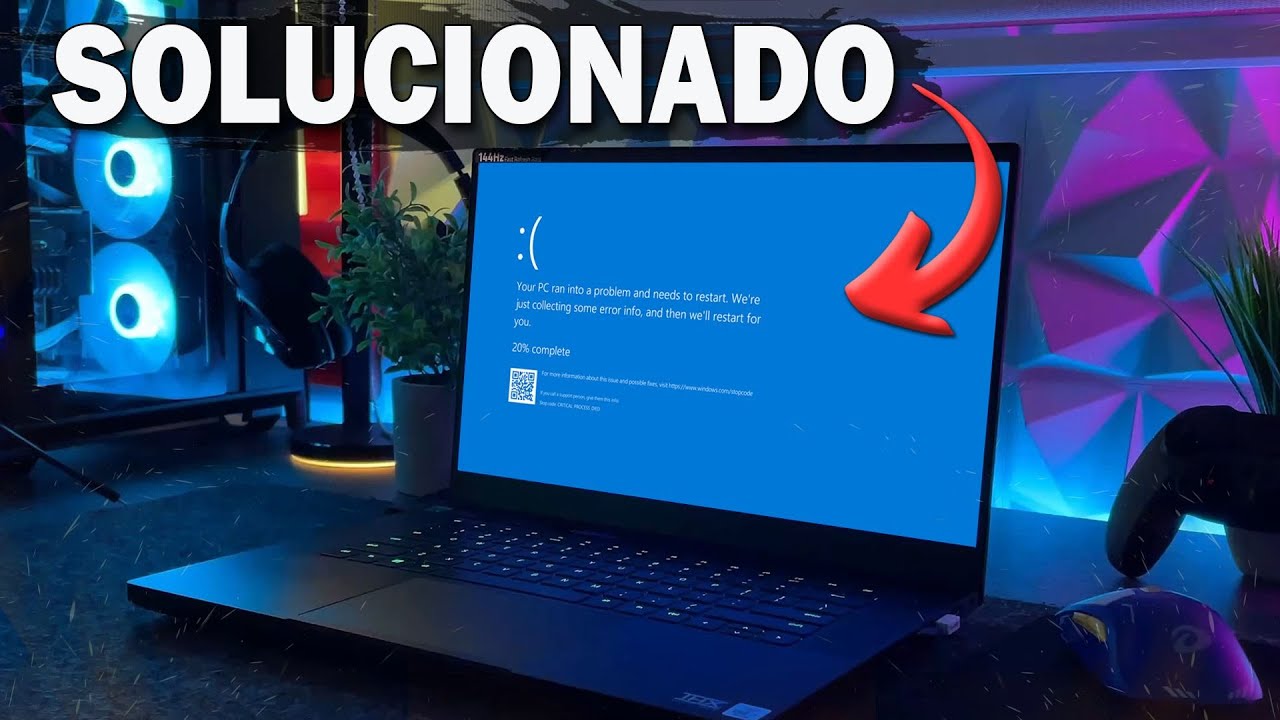
Datos comprobados en septiembre de 2026. Esta guía aplica a laptops con Windows 10/11 y distribuciones Linux como Ubuntu 24.04, Linux Mint 22, Fedora 41 o Debian 12, cuando el equipo enciende, muestra luces o logo, y no carga el sistema.
Si tu laptop quedó a medias y no sabes por dónde empezar, esta introducción te ubica: no todos los fallos de arranque son iguales y no todos piden las mismas herramientas. Ver una pantalla negra con "No boot device", un bucle de reparación automática o un pantallazo azul INACCESSIBLE_BOOT_DEVICE cambia el camino a seguir. Antes de reinstalar, conviene descartar lo simple, confirmar que la BIOS/UEFI ve el disco y probar la reparación automática. Solo si eso falla se tocan el gestor de arranque o el modo SATA. Este orden ahorra tiempo y reduce riesgo de borrar datos que aún se pueden rescatar.
La respuesta corta: qué probar primero según lo que ves en pantalla
Si ves el logo del fabricante y luego pantalla negra, mensaje "No boot device", "No bootable device" u "Operating system not found": entra a BIOS/UEFI y verifica si el disco aparece y si el orden de arranque apunta a Windows Boot Manager o a tu disco. Si no aparece, el problema es detección de hardware.
Si Windows intenta arrancar y entra en bucle de "Preparando reparación automática" o muestra pantalla azul con INACCESSIBLE_BOOT_DEVICE: no reinstales aún. Mantén el modo SATA como estaba (AHCI o RAID/Intel RST) y usa Reparación de inicio desde WinRE. Cambiar AHCI/RAID sin preparar el sistema provoca ese pantallazo.
Si ves "BOOTMGR is missing", "Reboot and Select proper Boot device" o menú GRUB roto en Linux: repara el gestor de arranque (BCD en Windows, GRUB en Linux) desde un USB de instalación. Para la mayoría, este orden resuelve sin borrar nada.
Antes de tocar nada: qué reunir y cómo no perder datos
Reúne esto antes de tocar opciones de arranque:
- Modelo exacto de la laptop y tecla para BIOS/UEFI (habitual: F2, F10, Esc o Supr; menú de arranque: F12/F9) y versión del sistema (Windows 11 23H2/24H2, Ubuntu 24.04, etc.).
- Si el disco está cifrado con BitLocker, la clave de recuperación de 48 dígitos (está en tu cuenta de Microsoft si la guardaste). Sin ella no podrás reparar BCD.
- Un USB de 8 GB o más y otro equipo para crear el medio de instalación oficial de Windows o la ISO de Ubuntu.
- Copia de seguridad si el disco aún se detecta: prioriza Documentos, Escritorio y fotos antes de cualquier comando.
Checklist para no perder datos:
- No formatees ni reinstales si el disco aún aparece en BIOS.
- No cambies AHCI/RAID a ciegas.
- Anota mensajes exactos y códigos de error.
- Si escuchas clics repetidos o el diagnóstico marca fallo de disco, apaga y recupera datos desde live USB antes de seguir.
Tabla de métodos comparados según síntoma
| Método / síntoma al que aplica | Dificultad (1 fácil – 5 difícil) | ¿Borra datos? | Necesita USB / conexión | Limitación honesta |
|---|---|---|---|---|
| Desconectar externos + descarga residual / equipo enciende sin imagen o se queda en logo | 1 | No | No / No | Solo resuelve bloqueos por periférico o energía residual; no arregla disco dañado |
| Corregir BIOS/UEFI y orden de arranque / "No boot device", "OS not found", no ve Windows Boot Manager | 2 | No | No / No | Si el disco no aparece en Información del sistema, es fallo físico o de conexión |
| Reparación de inicio WinRE / bucle de reparación, pantalla azul al arrancar | 2 | No | No si WinRE carga; Sí si usas USB / No | Falla si BCD está muy dañado o falta clave BitLocker |
| Reparar BCD en Windows o reinstalar GRUB en Linux / "BOOTMGR faltante", GRUB rescue, grub> | 3 | No si se hace bien | Sí / No | Requiere identificar partición EFI correcta; error de letra de unidad deja sin arranque |
| Diagnóstico de disco y reinstalación limpia / disco no detectado, sectores defectuosos, sistema corrupto | 4 | Sí si reinstalas sin respaldo | Sí / Sí para descargar ISO | No recupera disco con daño físico; obliga a reemplazo de SSD/HDD |
Método 1: descartar externos y descarga residual + verificar que el disco aparece en BIOS
Este método elimina falsos fallos de arranque y confirma si la placa ve el almacenamiento.
- Apaga por completo. Desconecta todo lo externo: USB, tarjetas SD, HDMI, dock, y deja solo cargador y pantalla.
- Si la batería es extraíble, retírala. Si no lo es, mantén pulsado el botón de encendido 15 a 20 segundos con el cargador desconectado para descarga residual. Vuelve a conectar solo el cargador.
- Enciende y pulsa de inmediato la tecla de BIOS/UEFI (F2, F10, Esc o Supr según marca) o F12 para menú de arranque. Si no entra, repite el apagado y prueba otra tecla.
- Dentro de BIOS/UEFI busca Información del sistema o Storage: verifica que aparece SSD/HDD con modelo y capacidad. Si aparece, ve a Boot Sequence y coloca Windows Boot Manager o tu disco primero; guarda y sal.
- Si no aparece, carga valores por defecto (Load Defaults/Optimized Defaults), guarda y reinicia. Si sigue sin aparecer, pasa a revisar conexión física y diagnósticos.
Si el disco no figura en Información del sistema tras restablecer BIOS, no insistas con reparaciones de software: el equipo no ve el hardware y el siguiente paso es revisar conexión o ejecutar diagnóstico del fabricante.
Método 2: reparar el arranque sin reinstalar (Windows y Linux)
Windows corre en Windows y Linux Mint, Ubuntu, Fedora, Debian y Zorin OS corren en Linux; elegir el procedimiento según tu sistema evita pasos que no aplican.
Windows sin reinstalar:
- Fuerza WinRE: enciende y, al ver el logo, mantén encendido 5 segundos para apagar; repite 3 veces. A la tercera entra a "Preparando reparación automática".
- Ve a Solucionar problemas > Opciones avanzadas > Reparación de inicio. Si pide clave BitLocker, introdúcela (48 dígitos). Si corrige, reinicia normal.
- Si sigue sin arrancar, en Opciones avanzadas > Símbolo del sistema, identifica la partición de Windows (suele ser C: o D: en WinRE) y reconstruye BCD. Necesitas USB de instalación si WinRE no carga.
Linux con GRUB dañado:
- Inicia desde live USB de Ubuntu 24.04 o Linux Mint 22. Abre terminal, identifica disco EFI con
lsblk -fy monta partición EFI y raíz. - Reinstala GRUB en modo UEFI apuntando a la partición EFI y actualiza configuración. Reinicia sin USB.
Pros y contras:
- Pros: no borra archivos personales; suele bastar para BOOTMGR faltante o GRUB rescue; funciona sin internet si WinRE o live USB ya están creados.
- Contras: si hay cifrado BitLocker sin clave, se bloquea; en UEFI con Secure Boot activo puede rechazar GRUB no firmado; BCD muy dañado exige rehacerlo a mano, con riesgo de dejar letras de unidad mal asignadas.
Método 3: cuando no detecta el disco o el error es INACCESSIBLE BOOT DEVICE
Este error aparece cuando Windows no encuentra el controlador del almacenamiento al arrancar. Suele ocurrir tras cambiar modo SATA o mover un SSD a otro equipo.
Pasos:
- Entra a BIOS/UEFI > Storage o SATA Operation. Anota el modo actual: AHCI o RAID/Intel RST Premium. Si lo cambiaste, vuelve al que usaba cuando Windows se instaló. Guarda y prueba arranque.
- Si el disco no aparece en BIOS, apaga, desconecta cargador y, solo si tu equipo lo permite sin perder garantía, revisa que el SSD M.2 o HDD esté bien asentado. En muchos ultrabooks no es accesible sin abrir carcasa: no lo fuerces.
- Ejecuta el diagnóstico integrado: en Dell pulsa F12 > Diagnostics, en HP pulsa Esc > F2 Diagnostics UEFI. Deja que complete prueba corta y extendida de almacenamiento. Anota código de error.
| Mensaje o código | Qué indica | Qué hacer a continuación |
|---|---|---|
| No boot device / No bootable device / OS not found | BIOS no ve disco booteable o partición EFI dañada | Verificar orden de arranque; si disco aparece, reparar BCD/GRUB; si no aparece, diagnóstico físico |
| BOOTMGR is missing / Reboot and Select proper Boot device | Gestor de arranque Windows dañado o disco equivocado como primero | Reparar BCD desde WinRE/USB; corregir prioridad de arranque |
| INACCESSIBLE_BOOT_DEVICE (pantalla azul 7B) | Controlador AHCI/RAID no coincide con instalación | Restaurar modo SATA original en BIOS; no cambiar AHCI/RAID sin preparar sistema |
| Diagnostics: fallo 2000-0142 / 303 / 3F0 | Disco con sectores defectuosos o no detectado | Respaldar desde live USB y planear reemplazo de unidad; reinstalar no repara hardware |
Si nada arranca: diagnóstico final, recuperación y reinstalación limpia
Si los métodos anteriores no devuelven el arranque y el diagnóstico marca fallo, toca asegurar datos y reinstalar.
Errores frecuentes que alargan el problema:
- Cambiar a AHCI/RAID y además tocar Secure Boot y Legacy/CSM a la vez; cada cambio oculta cuál era el origen.
- Ejecutar
cleanen diskpart sobre el disco equivocado y borrar la partición EFI. - Reinstalar Windows sobre disco con fallo físico sin respaldar: la instalación falla a mitad y deja datos inaccesibles.
- En Linux, reinstalar GRUB en la partición equivocada (por ejemplo sda1 cuando EFI es sda2) y dejar arranque en rescue.
Alternativas cuando nada arranca:
- Rescate de datos: inicia con live USB de Ubuntu 24.04 o Linux Mint 22, monta el disco si aún se deja leer y copia a otro USB o disco externo. Si BitLocker está activo, te pedirá clave. Si el disco hace ruido o no monta, no lo fuerces.
- Reinstalación limpia: crea USB booteable con la herramienta de creación de medios de Windows o con Rufus para Linux/Windows, inicia por F12 y usa imagen oficial. En Windows elige instalación personalizada y deja que cree EFI/MSR. En Linux, la instalación guiada recrea EFI y GRUB.
- Cuándo pedir soporte: si diagnósticos fallan dos veces, si el disco no aparece tras restablecer BIOS, o si el equipo está en garantía y requiere apertura. Lleva códigos de diagnóstico y fotos del error; acelera el cambio de unidad.
Cierre: si tu equipo aún muestra el disco en BIOS, la reparación de inicio o de GRUB resuelve la mayoría de casos sin borrar nada. Si no lo muestra, ningún comando lo devolverá: toca diagnóstico y reemplazo. Antes de reinstalar, confirma siempre modo SATA, orden de arranque y si necesitas clave BitLocker, y respalda desde live USB.
Preguntas frecuentes
1. La laptop enciende pero no carga el sistema operativo, ¿qué puede estar fallando?
El error más frecuente es un problema con el gestor de arranque, que puede repararse con el介质 de instalación de Windows o Linux ejecutando las comandos 'bootrec /fixmbr' y 'bootrec /fixboot'. Si el disco duro no aparece en la BIOS o el equipo hace ruidos anormales, el fallo es físico del almacenamiento y requiere reemplazar el componente dañado para recuperar la información.
2. Mi computadora enciende pero no logra iniciar Windows 10, ¿cómo solucionarlo?
Mantén presionado el botón de encendido durante 10 segundos para forzar un apagado completo, luego enciende y repite este proceso tres veces para activar el entorno de recuperación de Windows. Desde allí, navega a Solución de problemas > Opciones avanzadas > Reparo de inicio, herramienta que corrige automáticamente los errores comunes del gestor de arranque en aproximadamente el 80% de los casos.
3. El equipo prende pero Windows 11 no arranca, ¿qué pasos debo seguir?
Verifica en la configuración de la BIOS que el orden de arranque priorice el disco con el sistema operativo y que la opción Secure Boot esté habilitada, requisito obligatorio para Windows 11. Si el problema persiste, utiliza la herramienta de símbolo del sistema desde un USB de recuperación para ejecutar 'sfc /scannow' y reparar los archivos de sistema dañados que impiden el inicio.
4. La computadora enciende pero no inicia Windows 7, ¿cómo recuperar el acceso?
Inserta el disco de instalación de Windows 7, reinicia la PC y presiona una tecla para arrancar desde el medio, seleccionando 'Reparar equipo' en lugar de instalar. Desde el menú de recuperación, elige la opción de Reparo de inicio que detecta y corrige automáticamente los problemas del MBR y del BCD, proceso que suele durar entre 5 y 15 minutos según el estado del disco.
5. El PC enciende pero no llega a mostrar la pantalla de la BIOS, ¿qué puedo hacer?
Realiza un reseteo del CMOS retirando la pila CR2032 de la placa madre durante 30 segundos con el equipo desconectado de la corriente eléctrica, lo que restaura la configuración de fábrica. Si el problema continúa, prueba a desconectar todos los dispositivos USB y periféricos externos, ya que un cortocircuito en un puerto puede bloquear el paso del POST antes de cargar la interfaz básica del sistema.
6. El PC no consigue arrancar Windows 7 y se queda en una pantalla de error, ¿cómo proceder?
Apunta el código de error que aparece en pantalla, como 0x0000007B o INACCESSIBLE_BOOT_DEVICE, ya que indica si el fallo es de controladores SATA o de corrupción del registro. Desde el entorno de recuperación, accede al editor del registro y verifica que las claves 'ServiceGroupOrder' y 'Start' del controlador de disco estén configuradas correctamente para evitar el bucle de reinicio infinito.
7. Mi PC enciende pero muestra pantalla negra sin texto ni cursor, ¿qué puede estar pasando?
Conecta el monitor a otra salida de video si la tarjeta gráfica tiene puertos múltiples, pues la BIOS puede estar redirigiendo la salida a un conector inactivo. Si la pantalla sigue en negro, retira y vuelve a colocar la RAM, ya que un módulo mal asentado impide la ejecución del POST, y prueba cada barra de memoria individualmente para descartar un componente defectuoso.
Fuentes
- MicrosoftMi laptop no inicia Windows – Microsoft Q&Aconsultado el 22/09/2026
- WisetekstoreQué hacer si tu portátil no enciende después de una actualización …consultado el 22/09/2026
- HpSolucionar problemas de arranque o encendido | Soporte de HP®consultado el 22/09/2026