
La respuesta corta: cuál te conviene según dispositivo y uso
Si tu móvil y tu portátil son de los últimos años, elige USB-C como conector principal. Es reversible, negocia hasta 240 W con USB PD EPR y puede sacar vídeo por DisplayPort Alt Mode o Thunderbolt sin adaptador extra. Para la mayoría con portátil moderno, un hub USB-C como Anker 555 USB-C Hub (8-in-1) (2022) cubre datos a 10 Gbps, HDMI 4K a 60 Hz y carga pasante de 100 W.
Si tu equipo es antiguo y estable, con impresora, escáner o sobremesa que solo tiene USB-A y no vas a cambiarlo, USB-A sigue siendo suficiente. No pagas por funciones que no usarás y mantienes compatibilidad directa sin dongles.
Si tu presupuesto es ajustado y solo necesitas teclado, ratón o una memoria para un parque con USB-A, USB-A gana por coste y por disponibilidad de periféricos baratos. Un hub como SABRENT 10-Port USB 3.0 Hub da muchos puertos a 5 Gbps por 42.99 USD sin necesidad de USB-C.
Datos comprobados en septiembre de 2026.
USB-C frente a USB-A, cara a cara
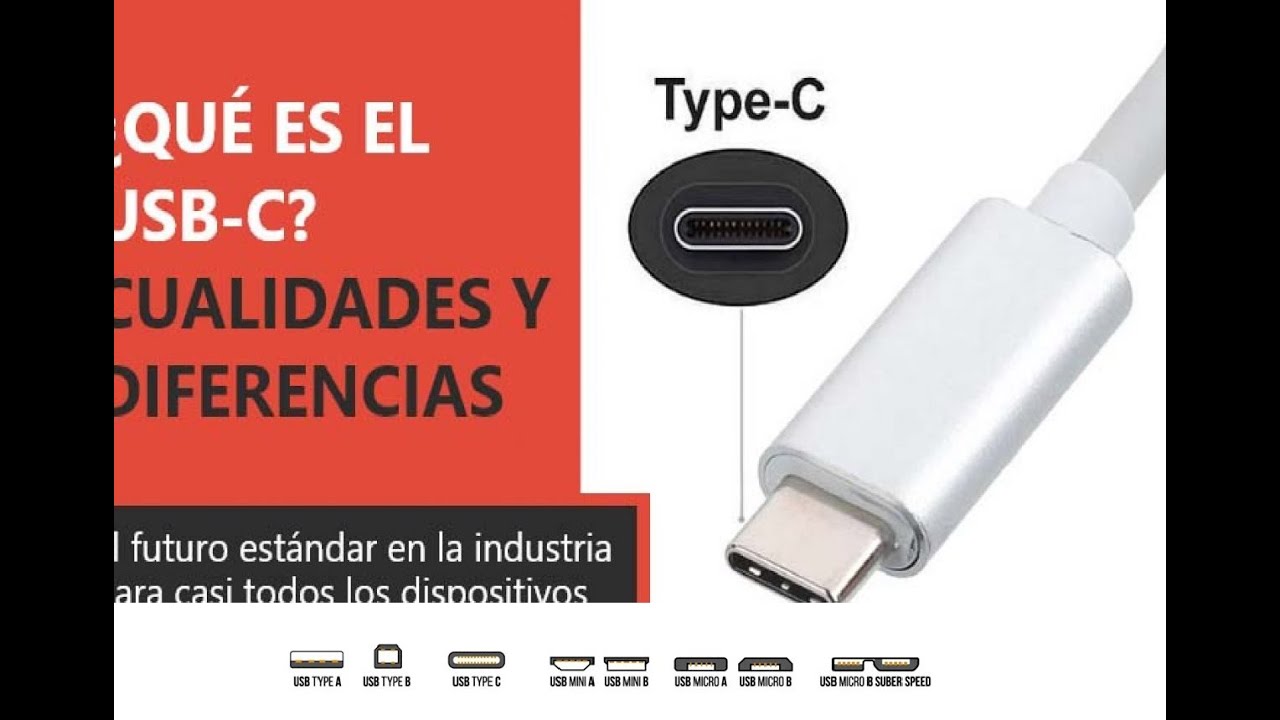
USB-C y USB-A no son solo formas distintas. USB-A es un conector rectangular de una sola orientación y rol fijo. USB-C es ovalado, reversible y de doble rol, y es el único que puede llevar USB4 y Thunderbolt además de USB PD de alta potencia y vídeo.
| Opción | Forma y reversible | Protocolo máximo | Velocidad máxima | Potencia máxima con USB PD | Modo vídeo Alt Mode | Compatibilidad parque instalado |
|---|---|---|---|---|---|---|
| USB-C | ovalado 8,4 x 2,6 mm, reversible, doble rol | USB4 80 Gbps / Thunderbolt 5 80 Gbps | 80 Gbps | 240 W (48 V x 5 A) con EPR y cable e-marker | sí, DisplayPort Alt Mode | media, crece en portátiles y móviles nuevos |
| USB-A | rectangular 12 x 4,5 mm, no reversible, solo anfitrión | USB 3.2 Gen 1 5 Gbps | 5 Gbps | sin dato en USB-A nativo, depende de adaptador | no | muy alta, prácticamente todos los periféricos |
La velocidad y la potencia no las da solo la forma. Un puerto USB-C puede estar limitado a USB 2.0 a 480 Mbps si el fabricante así lo implementa, y un USB-A nunca superará 5 Gbps aunque uses un cable USB-C a USB-A.
Conector y compatibilidad: reversible y doble rol vs rectangular de solo anfitrión
USB-C mide 8,4 x 2,6 mm, entra en ambas caras y tiene 24 pines. USB-A mide 12 x 4,5 mm, 4 pines en USB 2.0 y 9 en USB 3.0, y solo entra en una posición. Esa reversibilidad ahorra desgaste y conexiones fallidas en uso diario.
USB-C es de doble rol: el mismo conector puede ser anfitrión, dispositivo o ambos según negociación por el canal CC. USB-A es solo anfitrión en la práctica, y micro-B solo dispositivo. Para que USB-C funcione, el cable y el puerto negocian rol y potencia por CC; si alguno no cumple la especificación, la conexión cae a 5 V o no carga.
USB-C no garantiza velocidad por sí solo. El conector es un contenedor. Dentro puede viajar USB 2.0 a 480 Mbps, USB 3.2 a 5 o 10 Gbps, USB4 a 20, 40 u 80 Gbps, o Thunderbolt 4/5. El etiquetado del puerto, del cable y del controlador es lo que define qué obtienes. Un cable USB-C sin hilos SuperSpeed solo dará 480 Mbps aunque el puerto sea USB4.
Compatibilidad: USB-C es compatible hacia atrás con USB 2.0 y USB 3.2 si usas adaptador a USB-A, pero no al revés para funciones exclusivas como Alt Mode o USB PD EPR. Para parque antiguo, un hub con ambos tipos evita adaptadores, por ejemplo Anker Prime Docking Station (14-in-1) (2025) con USB-C a 10 Gbps y USB-A a 5 Gbps.
Velocidad real: de 480 Mbps a 80 Gbps y el etiquetado que evita confusiones
La velocidad la marcan el protocolo y el eslabón más lento: controlador del portátil, cable y dispositivo. USB-IF pide etiquetar por Gbps para evitar la confusión de nombres como USB 3.2 Gen 2×2.
| Versión / protocolo | Etiquetado USB-IF | Velocidad máxima | Cable / puerto que limita |
|---|---|---|---|
| USB 2.0 | sin dato | 480 Mbps | cualquier cable USB-C básico lo alcanza |
| USB 3.2 Gen 1 | USB 5Gbps | 5 Gbps | cable USB-C Gen 1 y puerto 5 Gbps, ejemplo Anker USB-C Hub (14-in-1) a 5 Gbps |
| USB 3.2 Gen 2 | USB 10Gbps | 10 Gbps | cable Gen 2 y puerto 10 Gbps, ejemplo Anker 555 USB-C Hub (8-in-1) (2022) a 10 Gbps |
| USB4 Gen 2×2 | USB 20Gbps | 20 Gbps | cable USB4 y puerto USB4 |
| USB4 Gen 3×2 | USB 40Gbps | 40 Gbps | cable USB4 40 Gbps y puerto USB4/Thunderbolt 4, ejemplo Satechi Thunderbolt 4 Slim Hub Pro hasta 40 Gbps |
| USB4 Gen 4 | USB 80Gbps | 80 Gbps | cable USB4 80 Gbps y puerto USB4 v2 / Thunderbolt 5, ejemplo Anker Prime Thunderbolt 5 Docking Station (14-in-1) hasta 80 Gbps |
Si conectas un SSD USB 10 Gbps a un hub de 5 Gbps, la transferencia queda en 5 Gbps. Si usas un cable de 5 Gbps en un puerto de 40 Gbps, también. Comprueba en el SO la velocidad negociada: en Windows en Administrador de dispositivos, en macOS en Información del sistema. El fabricante no siempre imprime la velocidad en el chasis, así que busca la ficha técnica del puerto exacto.
Carga y alimentación: de 12-18 W a 240 W y el chip e-marker
USB sin Power Delivery entrega 5 V: 2,5 W en USB 2.0 y 4,5 W en USB 3.0. Con USB PD el rango sube por pasos. Sin chip e-marker en el cable, el límite es 60 W (20 V x 3 A). Con cable e-marker de 5 A llegas a 100 W (20 V x 5 A). Con EPR y cable de 48 V llegas a 240 W (48 V x 5 A). La cadena completa debe soportarlo: cargador, cable y dispositivo.
Un portátil de 14 pulgadas suele pedir 65 a 100 W. Un hub con carga pasante resta parte para sí mismo. Por ejemplo Anker 555 USB-C Hub (8-in-1) (2022) admite 100 W de entrada y entrega 85 W al portátil. Anker 543 USB-C Hub (6-in-1, Slim) con cargador de 65 W entrega 53 W. Si tu portátil necesita 65 W y el hub solo deja 45 W como Satechi USB-C Snap Hub con hasta 45 W al host, la batería se descarga en carga de trabajo alta.
Para aprovecharlo necesitas: cargador USB PD con la potencia que pide tu equipo, cable USB-C a USB-C con e-marker para más de 60 W y con EPR para más de 100 W, y puerto USB-C que soporte PD. Un cable USB-A a USB-C no negocia más de lo que permite el extremo USB-A. Si conectas un cargador de 140 W como el de Anker Prime Docking Station (14-in-1) (2025) con un cable de 60 W sin e-marker, el sistema limitará a 60 W aunque el cargador pueda dar más.
Cuándo compensa USB-C y cuándo USB-A sigue siendo suficiente
USB-C compensa cuando necesitas lo que USB-A no puede dar. En portátil moderno con un solo puerto, un dock USB-C te da vídeo, red y carga por un cable. Para monitor 4K a 60 Hz necesitas DisplayPort Alt Mode o Thunderbolt; Anker 555 USB-C Hub (8-in-1) (2022) o Satechi Pro Hub Slim con HDMI hasta 4K a 60 Hz y USB4 hasta 40 Gbps son ejemplos que lo resuelven. Para carga rápida de portátil, USB PD de 100 W a 240 W solo existe en USB-C.
USB-C también compensa para SSD externos rápidos: 10 Gbps frente a 5 Gbps de USB-A recorta el tiempo de copia a la mitad si el SSD y el cable son 10 Gbps.
USB-A basta cuando el periférico es de baja velocidad y el parque ya es USB-A. Teclado, ratón, impresora, lector de tarjetas básico o memoria para distribuir entre equipos antiguos no ganan nada con USB-C. Un hub USB-A como SABRENT 10-Port USB 3.0 Hub con 10 puertos, 5 Gbps y fuente de 60 W es más barato por puerto y no requiere adaptadores.
La opción intermedia es el doble conector: hubs con USB-C y USB-A. Anker Prime Docking Station (14-in-1) (2025) lleva USB-C a 10 Gbps, USB-A a 5 Gbps, 2x HDMI 4K a 60 Hz, DisplayPort 8K a 60 Hz y Ethernet 2.5 Gbps por 269.99 USD. Así conectas lo nuevo por USB-C y mantienes lo antiguo sin dongles.
Ventajas e inconvenientes por caso:
- Ventaja USB-C: reversible, un cable para datos, vídeo y hasta 240 W.
- Inconveniente USB-C: cables y puertos no siempre indican velocidad; un cable barato puede limitar a 480 Mbps o 60 W.
- Ventaja USB-A: compatibilidad universal y coste por puerto bajo.
- Inconveniente USB-A: sin vídeo nativo, sin carga rápida y tope de 5 Gbps.
Qué necesitas además para aprovecharlo de verdad
No basta con que el conector sea USB-C. Necesitas que los tres elementos coincidan: puerto, cable y dispositivo con la misma capacidad.
Lista de comprobación antes de comprar:
- Puerto del portátil: busca en la ficha si es USB 5 Gbps, 10 Gbps, USB4 40 Gbps o Thunderbolt 5 80 Gbps y si soporta DisplayPort Alt Mode y USB PD.
- Cable: verifica que sea USB 5 Gbps, 10 Gbps o 40 Gbps y si lleva e-marker 5 A o EPR 240 W. Un cable sin SuperSpeed solo da 480 Mbps.
- Cargador: comprueba potencia y voltajes PD. Para más de 60 W necesitas cable e-marker; para más de 100 W necesitas EPR 48 V.
- Monitor: si va por USB-C, confirma que acepta DisplayPort Alt Mode; si no, usa hub con HDMI 4K a 60 Hz.
- Red y almacenamiento: si necesitas 2.5 Gbps Ethernet, elige dock que lo indique, como Anker Prime Docking Station (14-in-1) (2025) con 2.5 Gbps; si no, 1 Gbps basta y ahorras.
- Gadgets baratos: algunos accesorios USB-C omiten resistores CC de 5.1 kΩ y fallan en conexión USB-C a USB-C. Si un dispositivo solo funciona con cable USB-A a USB-C pero no con USB-C a USB-C, es señal de diseño fuera de norma.
Ejemplo con cifras: portátil que pide 65 W conectado a Anker 543 USB-C Hub (6-in-1, Slim) con cargador de 65 W deja 53 W al equipo. En carga ligera mantiene batería, en render sostenido puede perder carga. Con Anker 555 USB-C Hub (8-in-1) (2022) y cargador de 100 W deja 85 W, margen suficiente.
Un cable limita todo: un cable de 5 Gbps o de 60 W convierte un puerto de 40 Gbps y 100 W en uno de 5 Gbps y 60 W. Compra el cable por su etiqueta de Gbps y vatios, no por su forma.
### Preguntas frecuentes
1. ¿Cómo es un adaptador de USB-C a USB-A?
Es un dispositivo que permite conectar un cable con conectores macho USB-C a una computadora con puertos USB-A tradicionales. Suelen ser pequeños y económicos, alrededor de 5 USD en septiembre de 2026. Son útiles si tienes un dispositivo nuevo con cable USB-C pero tu computadora solo tiene puertos USB-A, aunque funcionarán a la velocidad del puerto más lento.
2. ¿Qué diferencia hay entre un cable USB-A y un cable USB-C?
El conector USB-A es rectangular, plana y solo se inserta en una dirección, mientras que el conector USB-C es ovalado, reversible y no tiene orientación fija. USB-C soporta velocidades y potencias mucho mayores, hasta 240W y 40 Gbps en USB4, mientras que USB-A está limitado a un máximo de 10 Gbps y 4,5W en USB 3.2.
3. ¿Qué es el conector USB-B?
Es un conector de forma casi cuadrada con esquinas redondeadas, usado principalmente en impresoras, escáneres y algunos dispositivos de audio profesional. No debe confundirse con el Mini-B o Micro-B. Es menos común en dispositivos nuevos, donde USB-C o Micro-USB lo han reemplazado casi por completo.
4. ¿Cuáles son los tipos de conector USB que existen?
Los conectores USB más comunes son el USB-A (rectangular), el USB-C (ovalado y reversible), el USB-B (casi cuadrado), el Micro-B (trapezoidal, común en dispositivos antiguos) y el Mini-B. El estándar actual para nuevos dispositivos es el USB-C, que ha desplazado al Micro-B en la mayoría de los teléfonos y periféricos desde 2016.
5. ¿Qué es un conector USB Mini?
El conector Mini-USB, o Mini-B, fue popular antes de 2010 en cámaras, reproductores MP3 y algunos dispositivos portátiles. Tiene una forma trapezoidal con cinco pines. Hoy está prácticamente obsoleto; si lo necesitas, los adaptadores costarán unos 3 USD, pero es mejor actualizar el dispositivo si es posible.
6. ¿Qué es un conector USB Micro-B?
Es un conector pequeño y trapezoidal que fue el estándar en teléfonos Android y muchos dispositivos portátiles antes de la llegada del USB-C. Aunque USB-C lo ha reemplazado en la mayoría de los equipos nuevos, aún se encuentra en algunos auriculares, mouses y dispositivos de gama baja.
7. ¿Existe un puerto o conector USB tipo D?
No existe un conector estándar USB tipo D. El término puede ser una confusión con USB 3.0, que usaba un conector azul similar al USB-A pero con pines adicionales, o con USB-C, que tiene una forma de óvalo. Si alguien te ofrece un cable o puerto USB-D, es casi seguro que se trata de un término incorrecto o no oficial.
8. ¿Para qué sirve un puerto USB-A?
Es el puerto rectangular estándar que lleva décadas en computadoras de escritorio y portátiles. Se usa para conectar teclados, mouses, memorias USB y muchos periféricos. Aunque USB-C es más versatile, el USB-A sigue siendo el puerto más compatible, ya que la mayoría de los accesorios en el mercado todavía lo incluyen.
Fuentes
- KmcWhat is USB-C? The Ultimate Guide to USB-A vs USB-Cconsultado el 23/09/2026
- SmartflickUSB-C vs USB-A Cable: Which Should You Use in 2026? – Smart Flickconsultado el 23/09/2026
- SameskydevicesReady or Not – USB Type C Standardization is Here | Same Sky®consultado el 23/09/2026
- AnkerUSB A vs USB C: Differences in Connectivity Standards – Anker USconsultado el 23/09/2026
- ViewsonicUSB-C, USB-B, and USB-A: What's the Difference? – ViewSonicconsultado el 23/09/2026