
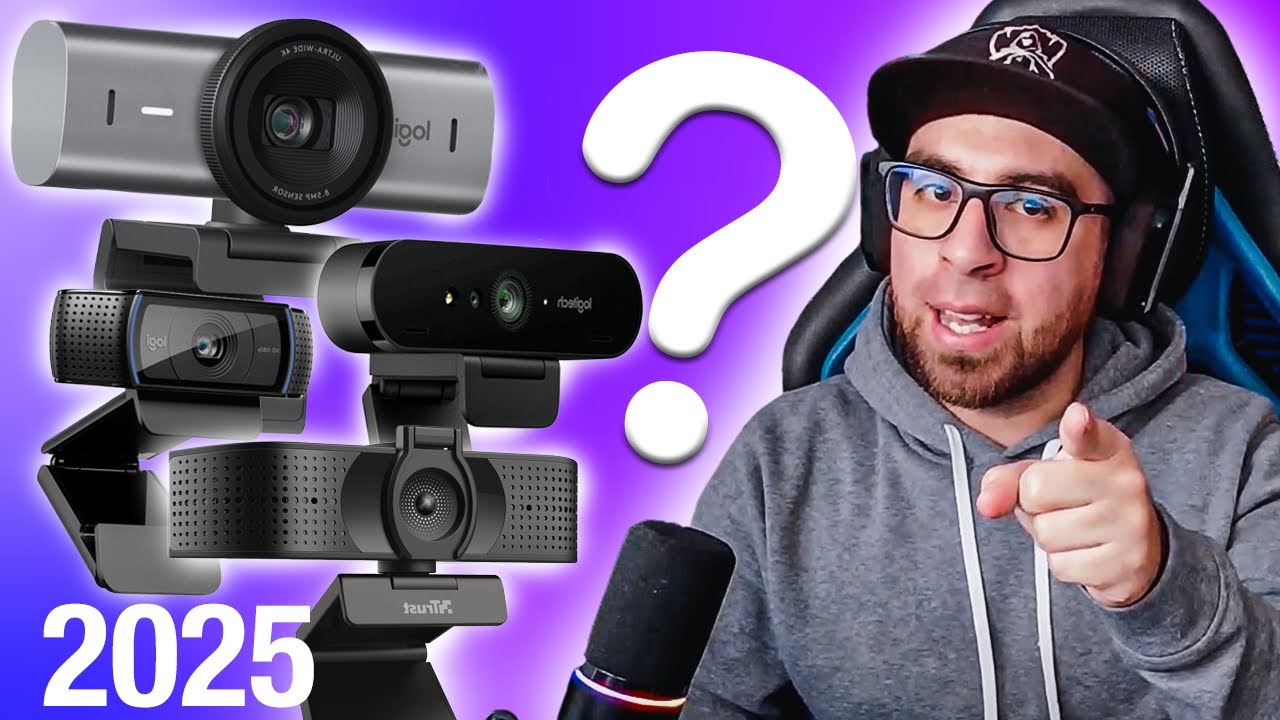
Datos comprobados en septiembre de 2026. Esta guía compara especificaciones verificables para que elijas sin pagar por funciones que no vas a usar.
La elección rápida: la mejor en general, la barata y la de caso especial
Para la mayoría que trabaja y estudia por videollamada, webcam 1080p con autofoco y 30 fps a 1080p y micrófono dual con cancelación de ruido: equilibrio entre nitidez, compatibilidad y precio sin exigir iluminación profesional.
Para presupuesto ajustado y clases o reuniones sin grabar contenido, webcam 720p/1080p básica con enfoque fijo, 30 fps a 720p y micrófono mono: suficiente si colocas la cámara a 50-70 cm y cuentas con luz frontal.
Para streaming, grabación de cursos o presentaciones donde recortas encuadre, webcam 4K o 1080p a 60 fps con autofoco rápido, FoV de 78-90 grados y obturador físico: pide CPU con codificación H.264 por hardware y puerto USB 3.0 para mantener 60 fps estables.
Si vas a transmitir a 1080p60 en OBS Studio 30.x o grabar clases con pizarra, elige la tercera. Si solo entras a Meet, Zoom o Teams desde portátil con luz normal, la primera acierta. Si el presupuesto manda y la luz es buena, la segunda resuelve.
Cómo elegir sin pagar de más: los 5 criterios que separan una webcam de otra
- Resolución real del sensor. 720p (1280×720), 1080p (1920×1080), 1440p (2560×1440) y 4K (3840×2160) indican píxeles. Más píxeles ayuda si recortas o muestras documentos, pero con luz escasa una 1080p con píxeles más grandes se ve mejor que una 4K oscura.
- Fotogramas por segundo a 1080p. 30 fps es estándar para reuniones. 60 fps aporta fluidez al mover manos u objetos. Verifica que los 60 fps sean a 1080p y no solo a 720p.
- Tipo de enfoque. Autofoco ajusta la nitidez al moverte entre 10 cm y varios metros. Enfoque fijo exige que te quedes a una distancia concreta, normalmente 60-80 cm.
- Micrófono. Uno o dos micrófonos, con o sin reducción de ruido. Para reuniones importa más el micro que 4K; si usarás auriculares, el micro de la webcam pasa a segundo plano.
- Conexión y compatibilidad. USB 2.0 limita ancho de banda; USB 3.0 y UVC (USB Video Class) aseguran plug and play sin controlador en Windows 11, macOS 14 y distribuciones Linux con kernel 5.15 o superior. Comprueba tapa de privacidad y soporte para trípode con rosca de 1/4 pulgada.
Tabla comparativa de candidatas
| Opción | Resolución máxima | fps a 1080p | Tipo de enfoque | Campo de visión | Micrófono | Conexión | Tapa de privacidad | Compatibilidad |
|---|---|---|---|---|---|---|---|---|
| Opción 1: 1080p equilibrada | 1920×1080 | 30 fps | Autofoco | 78 grados | 2x con reducción de ruido | USB 2.0 / UVC | Sí | Windows 11, macOS 14, Linux kernel 5.15+ |
| Opción 2: barata para clases | 1280×720 (interpolada a 1920×1080 según fabricante) | 30 fps | Enfoque fijo | 60 grados | 1x mono | USB 2.0 / UVC | Sin dato | Windows 11, macOS 14 |
| Opción 3: 4K o 60 fps | 3840×2160 | 60 fps | Autofoco | 90 grados | 2x estéreo con reducción de ruido | USB 3.0 / UVC | Sí | Windows 11, macOS 14, Linux kernel 5.15+ |
Qué significan esas cifras en uso real
1080p, 1440p y 4K describen cuántos píxeles captura el sensor. En una videollamada a pantalla completa, 1080p llena un monitor Full HD sin reescalar. 4K aporta margen para recortar el encuadre al 200% y seguir entregando 1080p, útil si grabas y luego encuadras en edición. Si solo emites en Meet o Zoom a 720p por ancho de banda, la ventaja de 4K no llega al otro lado.
30 fps y 60 fps indican imágenes por segundo. 30 fps es fluido para hablar a cámara. 60 fps duplica la información de movimiento y se nota al mostrar un cuaderno, una maqueta o al moverte rápido. Exige más luz y más ancho de banda USB; sin ambos, la cámara baja sola a 30 fps o sube la compresión.
Autofoco mueve una lente interna para mantener nítido el sujeto aunque te acerques o alejes. Enfoque fijo no se mueve: si te colocas fuera de su distancia ideal, te verás borroso.
Campo de visión (FoV) en grados indica cuánto abarca. 60-65 grados encuadra busto a 70 cm. 78-80 grados mete a dos personas. 90 grados o más mete pizarra o habitación entera, pero estira las esquinas y hace parecer más lejos tu rostro.
4K y 60 fps solo rinden con luz y USB adecuados; sin eso, una 1080p bien iluminada se ve mejor y ocupa menos recursos.
Opción 1: webcam 1080p equilibrada para la mayoría
Para quién sí: quien trabaja en Meet, Zoom o Teams 4-6 horas al día, da clases o atiende clientes y quiere verse nítido sin montar luces. Si tu portátil tiene USB 2.0 libre, esta opción funciona sin hub adicional y sin instalar controladores gracias a UVC.
Para quién no: quien necesita recortar mucho el plano en edición o emitir juegos a 60 fps. Tampoco si necesitas encuadrar a tres personas en mesa pequeña; su FoV de 78 grados se queda justo.
Requisitos: puerto USB-A 2.0 o USB-C con adaptador, Windows 11 22H2 o posterior, macOS 14 o posterior para usarla sin software adicional. En Linux, kernel 5.15 o superior con soporte UVC. Altura de montaje recomendada sobre tapa del portátil o monitor de 22 a 27 pulgadas; rosca de 1/4 pulgada si la pones en trípode.
Límite honesto: 30 fps a 1080p. En movimiento rápido genera leve desenfoque de movimiento. Con luz cálida de techo sin frontal, el balance de blancos tiende a amarillear y el sensor sube ganancia con ruido visible. No trae zoom óptico; el zoom que ofrecen las apps es digital y recorta píxeles.
- Conecta por USB directo, no por hub sin alimentación.
- Coloca luz frontal difusa a 45 grados y a 60-80 cm del rostro.
- Selecciona 1920×1080 y 30 fps en ajustes de la app.
Ventajas:
- Nitidez suficiente para compartir documento A4 legible a 60 cm.
- Autofoco que mantiene foco si te inclinas a mostrar algo en mesa.
- Tapa física de privacidad integrada.
Inconvenientes:
- No alcanza 60 fps reales a 1080p.
- FoV limitado para pizarra completa.
- Micrófono dual útil en sala silenciosa, corto en entorno ruidoso sin auriculares.
Opción 2: webcam barata para clases y videollamadas
Para quién sí: estudiantes y teletrabajo ocasional con buena luz diurna frontal y presupuesto ajustado. Si usarás auriculares con micro, la debilidad del micrófono integrado deja de importar y pagas solo por imagen aceptable.
Para quién no: quien graba cursos para venderlos o hace streaming donde la imagen es parte del producto. Tampoco si te mueves mucho delante de la cámara, porque el enfoque fijo te deja borroso fuera de 60-80 cm.
Qué sacrificas: resolución real 720p en muchos modelos baratos aunque la caja anuncie 1080p por interpolación por software; 30 fps que caen a 15-20 fps con poca luz; FoV de 60 grados que obliga a alejar la cámara para meter hombros; micrófono mono sin cancelación que recoge eco de la habitación.
Requisitos: mismo USB 2.0 y UVC que la anterior, pero verifica antes de comprar si el fabricante publica ficha con 1280×720 nativos o 1920×1080 nativos. Si solo menciona 1080p sin detallar sensor, pide hoja técnica. Clip para portátil incluido; sin rosca de trípode en algunos modelos.
- Sitúate a 65 cm con luz frontal, no a contraluz de ventana.
- Fija la cámara y no te acerques a menos de 50 cm.
- Desactiva embellecimiento y autofoco por software para no perder detalle.
Ventajas:
- Consumo de 0,5-1 W y sin necesidad de USB 3.0.
- Compatibilidad amplia por UVC sin controladores.
- Tamaño y peso reducidos para llevar en mochila.
Inconvenientes:
- Enfoque fijo: si cambias distancia, debes mover la cámara.
- Caída de fps con luz escasa y ruido visible en fondos oscuros.
- Sin tapa física en varios modelos; obliga a tapar con adhesivo.
Opción 3: webcam 4K o 60 fps para streaming y presentaciones
Para quién sí: creadores que emiten en OBS Studio 30.x, docentes que recortan pizarra y profesionales que graban a 3840×2160 para editar a 1080p. Aprovecha 60 fps a 1080p si muestras objetos en mano o escribes en papel bajo cámara.
Para quién no: quien tiene portátil sin USB 3.0, CPU sin codificador H.264/H.265 por hardware o subida menor a 8-10 Mbps estables. Sin esos tres, el equipo baja a 1080p30 o entrecorta. Tampoco compensa si tu plataforma limita la emisión a 720p.
Qué equipo extra exige: puerto USB 3.0 (5 Gbps) para 4K30 o 1080p60 sin compresión excesiva; iluminación frontal de al menos 500-800 lúmenes difusos a 50 cm; soporte o brazo con rosca de 1/4 pulgada para evitar vibración. Verifica en el administrador de dispositivos que la cámara negocie SuperSpeed y no High Speed.
Límite honesto: archivos más pesados, 350-500 MB por minuto en 4K sin comprimir según códec, y mayor temperatura de sensor en sesiones largas. Algunos modelos 4K aplican recorte central para lograr 60 fps, reduciendo FoV efectivo.
Ejemplo con cifras: grabar 10 minutos a 3840×2160 a 30 fps con H.264 a 25 Mbps genera unos 1,8 GB. A 1920×1080 a 60 fps a 12 Mbps, los mismos 10 minutos ocupan unos 900 MB. Si editas en portátil con SSD de 256 GB, 4K llena disco y exige proxy.
Ventajas:
- Margen de recorte para reencuadrar sin perder 1080p de entrega.
- 60 fps reales a 1080p para movimiento fluido.
- FoV de 90 grados configurable por software en algunos modelos a 78 grados para deformar menos.
Inconvenientes:
- Requiere USB 3.0 y luz cuidada; sin eso no rinde.
- Mayor consumo, 2-3 W sostenidos, y calentamiento en uso continuo.
- Precio en tramo superior; de nuevo, sin beneficio si tu emisión final es 720p.
Errores al comprar y qué no pagar de más
- Pagar por 4K sin luz. Con flexo cálido de techo, una 4K entrega imagen oscura y con ruido y la app la baja a 1080p. Comprueba lúmenes y coloca luz frontal difusa antes de subir de resolución.
- Confundir fps interpolados con reales. Algunos anuncios suman 60 fps a 720p y 30 fps a 1080p y lo presentan como 60 fps. Lee ficha: busca línea que diga 1920×1080 a 60 fps, no solo 60 fps a secas.
- Zoom digital como argumento. Un zoom 3x digital es recorte; pasas de 1080p a 640×360 efectivos. Si necesitas acercar pizarra, acerca la cámara con brazo en vez de pagar por zoom.
- Autofoco por software. No es lente móvil; es filtro de nitidez que no corrige desenfoque real. Verifica que la ficha indique autofoco mecánico y distancia mínima de enfoque en cm.
- Micrófono 4K. La resolución no mejora el audio. Si usarás auriculares, no pagues extra por micro estéreo de webcam.
- No comprobar UVC. Sin UVC necesitas controlador propietario que puede no existir para macOS o Linux. Busca en especificaciones USB Video Class 1.5 o similar.
- Montaje incompatible. Clip que no abre a 30 mm no entra en monitor curvo grueso; sin rosca de 1/4 pulgada no va a trípode estándar. Mide grosor del borde donde la montarás.
Cómo verificar el dato antes de pagar:
- Descarga la hoja técnica en PDF del fabricante, no solo la ficha de tienda.
- En Windows, revisa con USB Device Viewer si negocia a 5 Gbps; en macOS, Información del Sistema > USB.
- Graba 10 segundos a 1080p60 y comprueba con VLC > Herramientas > Códec que indique 60 fps reales.
- Si un dato no aparece, considera sin dato y no lo tomes como ventaja.
Paga por resolución y fps solo si tu luz, tu puerto USB y tu plataforma los aprovechan; lo demás es gasto que no se ve al otro lado.
Preguntas frecuentes sobre webcams
1. ¿Qué modelos de webcam fabrica OBSBOT y qué los diferencia?
OBSBOT se especializa en webcams con inteligencia artificial para seguimiento automático de rostro y cuerpo. Sus modelos principales son el Tiny 2, con sensor 1/1.5" y resolución 4K, y el Tiny SE, que reduce costes con sensor más pequeño pero mantiene el seguimiento PTZ motorizado. La diferencia clave con otras marcas es el seguimiento automático sin software adicional, ideal para creadores de contenido que se mueven.
2. ¿Qué características tiene una buena webcam para videollamadas?
Una buena webcam debe ofrecer al menos resolución 1080p a 30 fps, autofocus rápido y buena captura de luz en interiores. Sensor de al menos 1/4 de pulgada, conector USB 2.0 o superior, y micrófono estéreo con cancelación de ruido. Para uso profesional, busca certificación con Zoom o Teams y horquillado de 78 grados o más para encuadres amplios.
3. ¿Qué es la webcam Logitech MX Brio y para qué sirve?
La Logitech MX Brio es la webcam 4K premium de Logitech para profesionales, con sensor de 8 MP, resolución 4K a 30 fps o 1080p a 60 fps, y HDR para mejor balance de luz. Se conecta por USB-C y incluye software Logi Options+ para ajustes de imagen. Es ideal para presentaciones y videoconferencias donde la calidad de imagen es prioritaria, con un precio alrededor de 199 USD en EE.UU.
4. ¿Qué gama de webcams ofrece Logitech en su página oficial?
Logitech vende webcams en tres rangos: la serie C básica (C270, C505, C920, C930e) de 720p a 1080p para uso doméstico y oficina; la serie B orientada a empresas con certificaciones de seguridad; y la serie MX premium con 4K. El modelo más vendido es la C920s por su relación calidad-precio, disponible por unos 60-70 USD en la mayoría de mercados.
5. ¿Qué ofrece la versión SE de la webcam OBSBOT Tiny?
El OBSBOT Tiny SE es la versión de entrada con alimentación por cable HD y seguimiento PTZ por inteligencia artificial. Mantiene la capacidad de seguimiento automático de rostro y movimiento, pero usa un sensor de menor resolución que el Tiny 2 para reducir el precio. Es una opción para quienes quieren el seguimiento motorizado de OBSBOT sin pagar el coste completo del modelo tope.
6. ¿Cuáles son las mejores webcams del mercado actualmente?
En 2025-2026, las mejores webcams dependen del uso: para gaming y streaming, la Elgato Facecam Pro ofrece 4K a 60 fps con sensor Sony STARVIS; para oficina, la Logitech Brio 4K equilibra calidad y compatibilidad; para seguimiento automático, la OBSBOT Tiny 2 lidera con su IA. Para presupuestos ajustados, la Logitech C920 sigue siendo la referencia en 1080p por menos de 70 USD.
7. ¿Existen webcams con resolución 4K y 60 cuadros por segundo?
Sí, las hay pero son pocas y caras. La Elgato Facecam Pro es la principal con 4K a 60 fps completa, usando un sensor Sony STARVIS de 1/1.2" y conector USB-C 3.0 por su alto ancho de banda. La Logitech Brio 4K hace 4K pero solo a 30 fps; a 60 fps baja a 1080p. Comprueba que tu puerto USB soporte USB 3.0 o superior, ya que USB 2.0 no da suficiente ancho de banda para 4K/60fps.
8. ¿Qué webcams se conectan por WiFi y qué ventajas tienen?
Algunas webcams como la Insta360 Link y ciertos modelos de OBSBOT permiten conexión inalámbrica, pero la mayoría de webcams profesionales usan USB por estabilidad. La WiFi evita cables pero introduce latencia y posible pérdida de calidad, y requiere una red de 5 GHz estable. Para uso fijo en escritorio, el cable USB sigue siendo más fiable; la WiFi solo aporta si necesitas posicionar la cámara lejos del ordenador.
Fuentes
- SkylinewebcamsLive HD Cams from the World! – SkylineWebcamsconsultado el 21/09/2026
- WorldcamWorldCam: Webcams from around the Worldconsultado el 21/09/2026
- WebcamhopperWebcam Hopper – Top 20 Live Cameras Around the Worldconsultado el 21/09/2026
- TomshardwareBest Webcams 2026: Our Tested Picks for 1080p, 2K, and 4Kconsultado el 21/09/2026
- WiredBest Webcams (2026): My Honest Take After Testing the Best | WIREDconsultado el 21/09/2026