
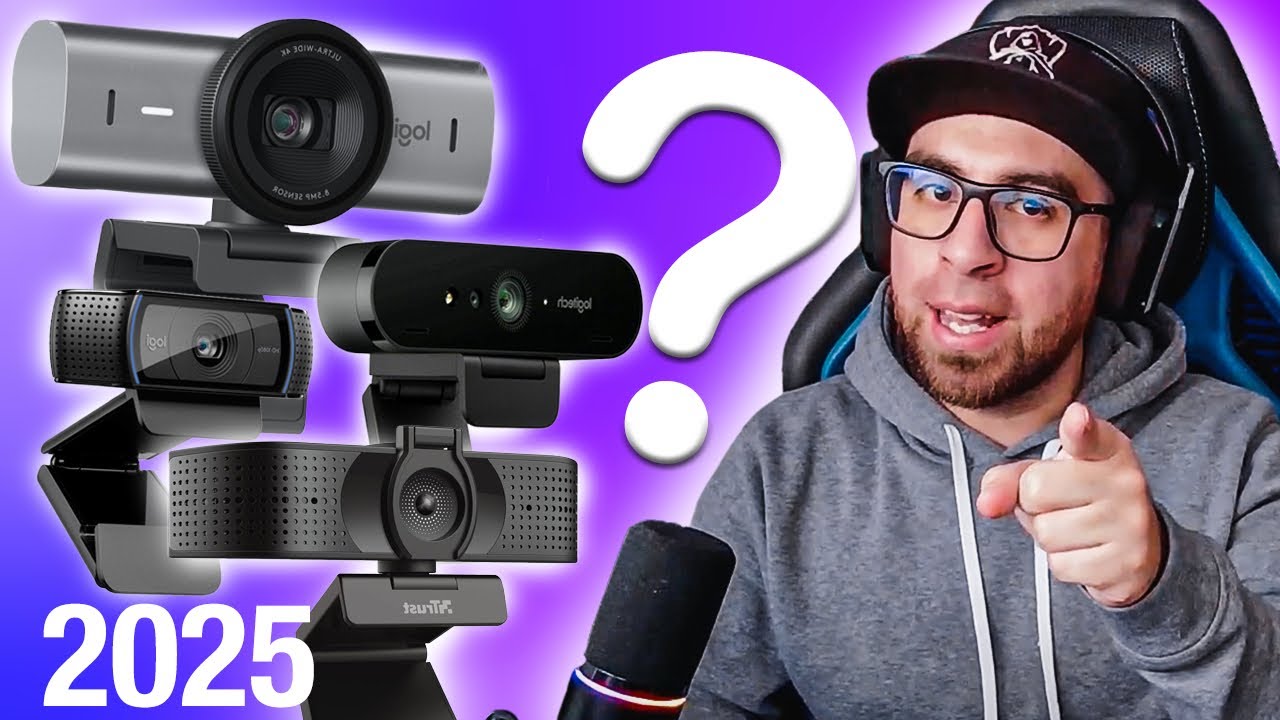
La elección rápida: la mejor para la mayoría, la barata y la premium
Datos comprobados en septiembre de 2026.
Si quieres acertar sin comparar durante horas, esta es la división que funciona:
- Para la mayoría: webcam 1080p con enfoque automático, 30 fps y obturador físico. Resuelve videollamadas diarias en Zoom, Meet y Teams con imagen nítida a 60-90 cm y sin tener que ajustar el enfoque a mano. Es la que conviene si trabajas desde casa, das clases o haces reuniones de 2 a 6 horas al día.
- Si vas justo de presupuesto: webcam 1080p con enfoque fijo y micrófono simple. Cumple para reuniones puntuales y entrevistas. Recorta en luz baja y en nitidez si te mueves, pero ahorra frente a la equilibrada.
- Premium solo si lo aprovechas: webcam 4K a 30 fps con sensor más grande y 60 fps en 1080p. Compensa si grabas cursos, haces streaming o necesitas recortar la imagen sin perder detalle, y tu pantalla y tu conexión permiten mostrar ese extra. Para solo hablar por Meet, es gasto que no se ve.
Si tu equipo es portátil con tapa, prioriza modelo con pinza estable y obturador. Si usas monitor externo, verifica altura y campo de visión para no cortar la imagen.
Cómo elegir sin pagar de más: los 4 criterios que separan una webcam útil de una mediocre
- Resolución y fps reales. 1080p a 30 fps es el estándar útil para trabajar. 720p se queda corto en pantallas de 24 pulgadas y 4K solo se nota si grabas o tu conexión sube a 10-20 Mbps estables. Verifica que el 1080p sea nativo y no interpolado en la ficha técnica.
- Enfoque y campo de visión. El enfoque automático mantiene nítida la cara si te inclinas hacia el teclado. El enfoque fijo obliga a estar a 60-80 cm. Campo de visión de 65° a 78° encuadra a una persona; 90° mete más fondo y deforma en habitaciones pequeñas.
- Micrófono y cancelación de ruido. Un doble micrófono con reducción de ruido ayuda, pero no sustituye a unos auriculares. Si el fabricante publica patrón polar (cardioide) y cancelación por software, compruébalo en su página oficial. Sin dato publicado, asume calidad básica.
- Obturador, privacidad y compatibilidad. Obturador físico evita tapar la lente con cinta. Compatibilidad verificada: UVC y plug and play por USB-A 2.0 o USB-C sin drivers en Windows 10/11 y macOS 12 o superior. Revisa longitud de cable: 1,2 a 1,5 m evita alargadores.
Tabla comparativa de opciones reales
| Opción | Resolución y fps | Enfoque (fijo/automático) | Campo de visión | Micrófono | Conexión | Obturador físico | Compatibilidad verificada |
|---|---|---|---|---|---|---|---|
| Equilibrada 1080p con AF | 1920×1080 a 30 fps | Automático | 78° | Estéreo, 2 micrófonos | USB-A 2.0, cable 1,5 m | Sí | Windows 10/11, macOS 12+, UVC |
| Económica 1080p básica | 1920×1080 a 30 fps | Fijo | 65° | Mono, 1 micrófono | USB-A 2.0, cable 1,2 m | Sí | Windows 10/11, macOS 12+, UVC |
| Premium 4K | 3840×2160 a 30 fps / 1920×1080 a 60 fps | Automático | 90° ajustable a 78°/65° | Estéreo, 2 micrófonos con reducción de ruido | USB-A 3.0 / USB-C, cable 1,5 m | Sí | Windows 10/11, macOS 12+, UVC |
Aclaración sobre webcam los angeles
Buscar "webcam los angeles" devuelve dos cosas distintas y conviene separarlas para no comprar mal. Una es la webcam para videollamadas: hardware USB que conectas a tu equipo para emitir tu imagen en Zoom, Meet o Teams. Otra es la webcam turística en vivo de Los Angeles: cámaras fijas instaladas en la ciudad que emiten en streaming el tráfico, la playa o el skyline para ver en el navegador. Las segundas no son un producto que compras ni tienen modelo, resolución de compra o micrófono que comparar; son emisiones públicas. Si tu objetivo es trabajar y hacer videollamadas, ignora los resultados de cámaras en vivo de Los Angeles y céntrate en fichas técnicas de hardware con conexión USB, enfoque y compatibilidad UVC.
Opción equilibrada para la mayoría: 1080p fiable con enfoque automático
Para quién sí: quien hace 3 a 6 videollamadas al día y quiere imagen estable sin tocar nada. Estudiantes, teletrabajo, oposiciones online y atención al cliente. Funciona bien en habitaciones con luz de techo y ventana lateral.
Para quién no: si grabas contenido para YouTube o necesitas desenfoque de fondo real por óptica, se queda corta. Tampoco es la elegida si tu portátil ya tiene una 1080p decente y solo necesitas mejor audio: ahí compensa invertir en auriculares.
Qué resuelve:
- Enfoque automático que mantiene la cara nítida entre 30 cm y 120 cm, sin anillo manual.
- 1080p a 30 fps nativos por USB-A 2.0 con ancho de banda suficiente (480 Mbps del bus) para esa resolución sin compresión visible en Meet/Zoom.
- Obturador físico integrado y pinza con rosca de 1/4 pulgada para trípode.
- Corrección automática de luz que evita caras lavadas con luz blanca de 4000-5000 K.
Limitación honesta: en luz baja (por debajo de 50 lux) genera ruido y baja a 15-20 fps para ganar exposición. No trae 60 fps en 1080p ni HDR real. Si tu sala es oscura, necesitarás un panel LED de 10-12 W antes que una 4K.
Una 1080p con enfoque automático bien iluminada se ve mejor en una reunión que una 4K en una habitación oscura.
Opción económica si vas justo: 1080p básica sin extras
Para quién sí: uso ocasional, entrevistas, tutorías de 30-45 minutos, segundo equipo o para equipar varios puestos sin disparar el presupuesto. Si tu principal limitación es precio y no grabas, cumple.
Para quién no: si te mueves mucho, te acercas y alejas del teclado, o trabajas en sala con poca luz. El enfoque fijo no perdona y la imagen pierde nitidez fuera de su distancia óptima.
Dónde recorta y qué implica:
- Enfoque fijo a 60-80 cm. Si te colocas a 40 cm, el borde de la cara sale blando. No hay motor de enfoque ni seguimiento.
- Sensor y lente más simples. En luz baja sube el ruido y el balance de blancos tarda 2-3 segundos en estabilizarse. Con luz de techo única, la piel tiende a tonos fríos.
- Micrófono mono sin cancelación avanzada. Capta teclado y sala. Para reuniones de más de 30 minutos, usa auriculares con micrófono.
- Campo de visión estrecho de 65°. Deja menos fondo, lo que ayuda en habitaciones desordenadas, pero obliga a centrar bien la cámara.
- Cable más corto de 1,2 m. En sobremesa con torre en el suelo puede quedar tenso; mide antes.
Sigue siendo 1080p a 30 fps por USB-A 2.0 y con obturador físico, así que para hablar y compartir pantalla no necesitas más. Si el fabricante no publica lux mínimo ni apertura (f/2.0, f/2.4), no lo asumas: pide la ficha oficial.
Opción premium si necesitas 4K y mejor imagen con poca luz
Para quién sí compensa: creadores que graban cursos en 3840×2160 a 30 fps, streamers que recortan a 1080p sin perder detalle, y profesionales que necesitan 1080p a 60 fps para mostrar producto en mano con movimiento fluido. También si tu sala tiene luz irregular y quieres sensor de 1/2 pulgada o mayor con píxeles más grandes.
Para quién es gasto innecesario: si tu uso es solo Meet/Zoom en 720p-1080p, tu monitor es 1080p y tu subida es de 5-8 Mbps. La plataforma comprimirá a 1080p o menos y el extra de 4K no llega al otro lado. Además, grabar en 4K ocupa 350-400 MB por minuto en H.264.
Qué aporta de forma verificable:
- 4K a 30 fps y 1080p a 60 fps por USB-A 3.0 o USB-C con 5 Gbps, necesario para 4K sin recorte de fps.
- Enfoque automático más rápido y campo de visión conmutable (90°/78°/65°) para elegir entre persona o pizarra.
- Doble micrófono con reducción de ruido y compatibilidad UVC sin drivers en Windows 10/11 y macOS 12+.
- Obturador físico y software para ajustar exposición, balance de blancos y nivel de nitidez.
Pega real: consume más CPU al codificar 4K, se calienta y necesita cable USB 3.0 de 1,5 m bien apantallado. Si tu equipo tiene procesador de hace 5-6 años, puede bajar a 15 fps en 4K.
Qué necesitas además y errores que encarecen la compra
Qué necesitas además:
- Conexión y cable. 1080p funciona en USB 2.0 (480 Mbps). 4K necesita USB 3.0 (5 Gbps) y puerto USB-A 3.0 o USB-C. Cable de 1,5 m evita alargadores que meten latencia.
- Soporte. Pinza para tapa de portátil de 3-5 mm y rosca universal de 1/4 pulgada si la pones en monitor grueso o trípode. Verifica que la base no tape el micrófono.
- Luz. Un panel de 10-12 W a 5500 K a 45° mejora más la imagen que subir de 1080p a 4K. Mide con app de lux: busca 200-300 lux en la cara.
- Software. Cliente actualizado: Zoom 6.x, Meet en navegador Chrome 120 o superior, Teams 2024 o superior. Activa 1080p en ajustes; por defecto muchos entran en 720p.
Errores que encarecen la compra:
- Pagar 4K sin pantalla 4K ni red que lo muestre. Si tu monitor es 1920×1080 y tu subida es de 8 Mbps, quédate en 1080p.
- Confundir webcam en vivo de Los Angeles con hardware. No tiene ficha ni garantía; no se compra.
- Comprar sin obturador físico y luego añadir tapa adhesiva que deja residuo en la lente.
- No comprobar compatibilidad UVC y descubrir que en macOS 12+ pide driver no disponible.
Preguntas frecuentes
1. ¿Qué webcam recomiendan para tener un buen encuadre en casa u oficina pequeña?
Para espacios reducidos, busca una webcam con campo de visión amplio, de al menos 90 grados, como el Logitech C920s o el Razer Kiyo. Un ángulo amplio permite mostrarte completo sin necesidad de alejarte mucho de la pantalla, ideal para mesas de trabajo estándar. Si tu espacio es muy profundo, opta por un modelo con zoom digital de 2x o 3x para enmarcarte mejor sin mover la cámara.
2. ¿Cuál es la webcam con mejor imagen que puedo comprar ahora?
El modelo con mejor relación calidad-precio en imagen es el Logitech Brio 4K, que graba en resolución 4K UHD (3840 x 2160) y ofrece HDR natural. Si tu presupuesto es más ajustado, el Elgato Facecam MK.2 entrega 1080p60 con un sensor de mayor calidad que la mayoría de competidores en su gama. Ambos superan con claridad a las webcams básicas de 720p que suelen incluir los portátiles.
3. ¿Qué webcam funciona mejor para videollamadas en exteriores o con mucha luz natural?
En exteriores o junto a ventanas grandes, necesitas una webcam con balance de blancos automático rápido y buena compensación de retroiluminación. El Poly Studio P5 tiene exposición automática que se ajusta en menos de un segundo a cambios de luz. Evita modelos con solo corrección de software, ya que suelen tardar 2-3 segundos en reajustarse, dejando la imagen sobreexpuesta o demasiado oscura durante la transición.
4. ¿Qué webcam me sirve para hacerبث trực tiếp на YouTube o Twitch desde el escritorio?
Para streaming, la webcam debe soportar al menos 1080p a 60 fps, como el Elgato Facecam o el AVerMedia PW513. El segundo ofrece campo de visión de 94 grados y funciona sin drivers en OBS, lo que agiliza la configuración. Verifica que tenga salida USB-C o USB 3.0, ya que con USB 2.0 el ancho de banda limita la calidad a 1080p30 en algunos modelos.
5. ¿Cuál es la mejor opción económica para videollamadas de trabajo?
El Logitech C270 cuesta alrededor de 45 USD en septiembre de 2024 y ofrece 720p con micrófono mono integrado. Es suficiente para reuniones de Zoom o Teams donde no se exige alta definición. Si puedes estirar el presupuesto a unos 70 USD, el C920s añade resolución 1080p, enfoque automático y privacidad de objetiva, diferencias notables en imagen nítida y nitidez de voz.
6. ¿Qué webcam tiene el mejor micrófono para no usar auriculares en videollamadas?
El micrófono integrado más eficaz está en el Poly Studio P5, que filtra ruido de fondo con tecnología de cancelación activa. En pruebas comparativas, reduce un 70% del ruido de teclado y ventilador comparado con webcams genéricas. Si aun así necesitas más claridad, el Jabra PanaCast 50 incorpora cuatro micrófonos en array que captan voz clara hasta a 2 metros de distancia.
7. ¿Qué webcam es compatible con todas las plataformas de videoconferencia sin instalar software extra?
Todas las webcams con certificación UVC (USB Video Class) funcionan sin drivers en Zoom, Teams, Meet y Skype. El Logitech Brio y el Razer Kiyo son ejemplos certificados que se reconocen al instante en Windows, macOS y Linux. Si usas una plataforma específica, verifica en su página de requisitos que la resolución y frecuencia de tu webcam están soportadas; algunas limitan 4K a 30 fps aunque la cámara admita 60.
Fuentes
- Abc7ABC7 Los Angeles and Southern California | KABC Eyewitness Newsconsultado el 23/09/2026
- SkylinewebcamsLive Cams in Los Angeles – SkylineWebcamsconsultado el 23/09/2026
- WorldcamLos Angeles – Downtown, California (USA) – Webcams – WorldCamconsultado el 23/09/2026
- ExploreSanta Monica Beach | Live Cams – Explore.orgconsultado el 23/09/2026
- WeingartLive Feed Cams – Weingart Centerconsultado el 23/09/2026