
¿Cómo aumentar la memoria de tu celular? Guía 2026
Los datos están comprobados en octubre de 2026.
La respuesta rápida: qué conviene para cada caso
Para la mayoría, limpiar archivos y usar almacenamiento en la nube es la opción más sencilla: recupera espacio sin comprar hardware y permite conservar fotos, videos y documentos en el teléfono.
Si tienes un modelo con ranura microSD, una tarjeta puede servir para guardar fotos, videos o archivos personales. No todos los celulares la admiten, y muchos iPhone, OPPO Find, Motorola razr y Honor Magic V del material no tienen ranura microSD. La ficha concreta del fabricante debe confirmar compatibilidad, capacidad máxima y velocidad.
Si el almacenamiento interno está lleno y no quieres depender de internet, cambia de celular antes de intentar una reparación. Un equipo con más GB de almacenamiento interno evita el límite físico de una tarjeta y suele ser más cómodo para aplicaciones y juegos.
Consejo concreto: si guardas muchas fotos, activa copias en la nube; si necesitas archivos offline, compra una microSD compatible; si quieres más capacidad permanente, elige un celular con más almacenamiento interno. No compres una tarjeta antes de comprobar el modelo exacto.
Qué debes comprobar antes de ampliar el almacenamiento
Primero confirma el modelo exacto, no solo la marca. La compatibilidad de microSD varía dentro de una misma gama. En el material, el Xiaomi Redmi Note 17 Pro 5G ofrece 128 GB y llega hasta 256 GB con UFS 3.1/2.2; el Xiaomi Redmi Turbo 5 tiene 256 GB y no admite ampliación por microSD. Son ejemplos de por qué dos teléfonos de la misma familia puedenrequerir soluciones distintas.
Revisa estos puntos:
- Ranura microSD: confirma que exista y si es híbrida.
- Capacidad máxima: el fabricante debe indicar qué tarjetas admite.
- Versión de Android: afecta a las funciones disponibles para almacenamiento compartido o interno.
- Espacio libre actual: abre Ajustes y busca Almacenamiento; ahí verás cuánto ocupa cada categoría.
- Clase de velocidad: comprueba la velocidad mínima que pide el fabricante o la aplicación que usarás.
- Copias: no borres archivos hasta confirmar que están respaldados.
Si tu dispositivo no tiene ranura, las opciones reales son liberar espacio, usar servicios externos o comprar otro celular. Las cifras de capacidad, RAM y almacenamiento interno deben compararse en la ficha del modelo y del fabricante; no se deducen de un teléfono parecido.
Métodos comparados para aumentar la memoria
| Método | Facilidad | Coste | Capacidad adicional | Compatibilidad | Velocidad | Limitaciones |
|---|---|---|---|---|---|---|
| Limpiar archivos | Alta | 0 euros | La que liberes | Teléfonos con Android y iPhone | No añade capacidad | Borra archivos si no están respaldados |
| Nube | Media | according al plan | Según cuota contratada | Aplicación y servicio compatible | Depende de internet | Coste mensual y acceso offline limitado |
| microSD | Media | Precio de la tarjeta | Capacidad de la tarjeta | Solo modelos con ranura | Según clase de la tarjeta | Puede ser extraíble y noSTORE siempre en todas las apps |
| Almacenamiento interno | Alta | Precio de un celular nuevo | La capacidad del modelo | Solo comprando otro equipo | Según almacenamiento interno | Coste elevado y migración de datos |
| Cable y computadora | Media | 0 euros | Ninguna dentro del teléfono | Puerto y software compatibles | Transferencia según conexión | No aumenta la memoria del celular |
La opción con mejor equilibrio es limpiar y respaldar en la nube. La microSD conviene para copias offline, no necesariamente para sustituir toda la memoria interna. Comprar otro celular es la solución más cómoda cuando necesitas espacio para muchas aplicaciones, juegos o archivos de trabajo.
Liberar espacio en el teléfono
- Abre Ajustes y entra en Almacenamiento o Almacenamiento interno.
- Revisa Imágenes, vídeos, documentos, aplicaciones y archivos de WhatsApp.
- Borra descargas antiguas y duplicados; conserva una copia antes de eliminar.
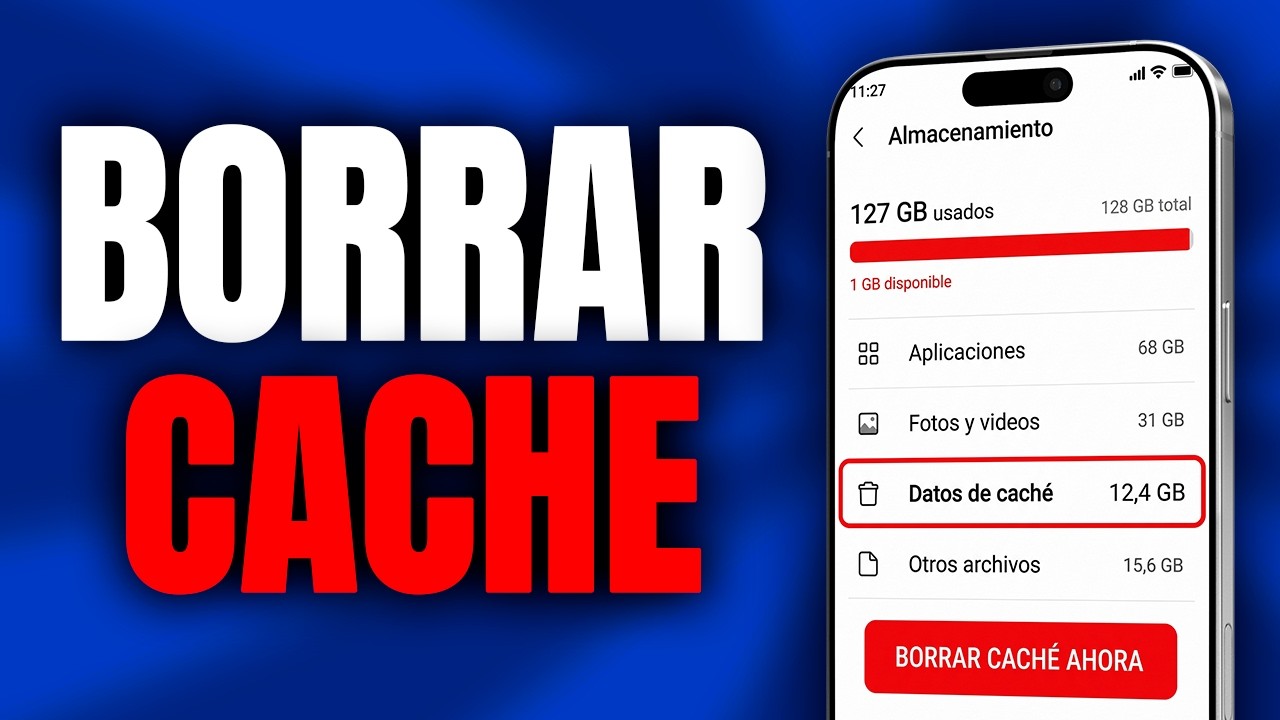
- Vacía la caché de las aplicaciones que accumulan archivos temporales.
- Revisa la papelera de WhatsApp y las carpetas de WhatsApp Business.
- Desinstala aplicaciones que no uses o que estén occupying mucho espacio.
No todas las apps liberan memoria de la misma forma:
- WhatsApp: revisa Multimedia y Documents.
- Cámara: elimina videos duplicados o muy antiguos.
- Mensajería: limpia adjuntos y cachés desde la propia aplicación.
- Descargas: vacía archivos ZIP, APK e instaladores que ya no necesites.
Antes de limpiar, comprueba que tus fotos importantes están respaldadas. Borrar desde la papelera suele consumir espacio hasta que la vacías completamente. La forma exacta de abrir el gestor de almacenamiento cambia según la versión de Android y el fabricante; usa el nombre del menú que aparece en tu modelo.
Mover fotos y videos a la nube
Google Fotos es una opción para copias en la nube, pero la disponibilidad de funciones depende del sistema, la cuenta y la versión instalada. Comprueba en la aplicación si aparece Copia de seguridad o Backup.
- Abre la aplicación de fotos o Google Fotos.
- Inicia sesión con la cuenta queijas usar.
- Activa Copia de seguridad.
- Selecciona si quieres copia de fotos, videos o ambos.
- Mantén conectado el teléfono a una red estable hasta terminar.
- Revisa el estado de cada archivo antes de borrarlo del almacenamiento interno.
Si usas otro servicio, revisa qué cuota ofrece, cuánto cuesta y si conserva los originales. Antes de eliminar un archivo, abre una copia desde otro dispositivo o verifica que la sincronización terminó.
Para evitar que una aplicación vuelva a llenar el teléfono:
- Guarda las descargas en una carpeta concreta.
- Elimina vídeos duplicados de mensajería.
- Configura la cámara para subir en la nube cuando el servicio lo permita.
- Revisa periódicamente el tamaño ocupado por WhatsApp y otras apps.
La nube no siempre ofrece acceso offline completo. Si necesitas consultar archivos sin conexión, conserva también una copia local o en microSD.
Usar una tarjeta microSD
Antes de comprar, verifica en la ficha del fabricante que el modelo tiene ranura microSD, capacidad máxima y velocidad recomendada. La ficha también debe indicar si admite almacenamiento compartido o almacenamiento interno.
Pasos generales:
- Apaga el teléfono.
- Retira la bandeja de SIM y tarjeta, si el diseño lo permite.
- Inserta la microSD en la orientation indicada por el fabricante.
- Enciende el teléfono y abre Ajustes.
- Formatea la tarjeta si aparece la opción; formatearla borra su contenido.
- Elige Almacenamiento compartido para guardar fotos, vídeos o documentos.
- Mueve los archivos desde el gestor de almacenamiento.
Ventajas:
- Permite guardar archivos sin llenar el almacenamiento interno.
- Se puede extraer y usar en otro dispositivo compatible.
- Es útil para copias offline.
Inconvenientes:
- No todos los modelos la admiten.
- Algunas ranuras híbridas ocupan una bandeja SIM.
- Puede extraerse y perderse o dañarse.
- No todas las aplicaciones pueden instalarse allí.
- La velocidad depende de la tarjeta y del lector.
Para saber qué tarjeta usar, comprueba la clase o velocidad indicada por el fabricante. No compres una tarjeta solo por su capacidad announced: una tarjeta lenta puede affectar la apertura de fotos o la copia de vídeos.
Cuándo conviene usar la tarjeta como almacenamiento interno
El almacenamiento compartido conserva las fotos en la microSD y deja las apps en la memoria interna. El almacenamiento interno intenta combinar ambas zonas, pero no siempre está disponible: depende del modelo, la versión de Android y el fabricante.
Conviene usar almacenamiento interno si quieres que el sistema trate la tarjeta como parte del espacio del teléfono, por ejemplo al instalar algunas aplicaciones o alinitiative subsidiaryNo admite ampliación por tarjeta microSD, solo almacenamiento interno de 512GB UFS 4.1. Cambiar de teléfono puede obligarte a transferir los archivos y volver a configurar el montaje.
Inconvenientes del almacenamiento interno:
- Puede implicar formatear la tarjeta.
- Si se extrae, el sistema puede mostrar errores.
- No todas las versiones de Android ofrecen la función.
- No convierte la microSD en una memoria interna igual que la del fabricante.
Para la mayoría, almacenamiento compartido para fotos y vídeos y nube para copias es más fácil de recuperar. Usa almacenamiento interno solo si el manual del modelo confirma que funciona y necesitas que aplicaciones ocupen la tarjeta.
Comprar un celular con más memoria
RAM y almacenamiento interno no son lo mismo. La RAM ayuda a mantener apps abiertas; el almacenamiento interno guarda fotos, vídeos, aplicaciones y archivos. Para ampliar espacio de forma permanente, compara primero los GB de almacenamiento interno.
Entre las fichas actuales:
- Google Pixel 11 combina 12 GB de RAM con 256 GB internos.
- Google Pixel 11 Pro ofrece 12 o 16 GB de RAM y 256, 512 o 1024 GB.
- Samsung Galaxy S26+ tiene 12 GB de RAM y 256 GB de almacenamiento.
- Xiaomi Redmi Note 17 Pro 5G parte de 8 GB y 128 GB.
- Nothing Phone 4a Pro tiene 8 GB y 128 GB.
Si ya tienes muchas fotos y no quieres depender de la nube, elige un modelo con 256 GB como mínimo práctico. Para archivo pesado o compras compras, compara 512 GB o 1 TB. No hay un umbral universal: depende de cuántas fotos, vídeos y apps uses.
Los precios cambian por país, tienda y oferta. Las referencias proporcionadas son: Google Pixel 11, 899 USD (~800 € · ~16.750 MXN · ~2.853.020 COP · ~1.372.470 ARS) (2026); Google Pixel 11 Pro, 1099 USD (~978 € · ~20.480 MXN · ~3.487.730 COP · ~1.677.810 ARS) (2026); Samsung Galaxy S26+, 1099,99 USD (~979 € · ~20.490 MXN · ~3.490.870 COP · ~1.679.320 ARS) (2026); Xiaomi Redmi Note 17 Pro 5G, 199,99 USD (~178 € · ~3.730 MXN · ~634.680 COP · ~305.320 ARS) (2026); Nothing Phone 4a Pro, 499 USD (~444 € · ~9.300 MXN · ~1.583.600 COP · ~761.810 ARS) (2026). Son precios de referencia, no una tarifa universal.
Antes de pagar, confirma RAM, almacenamiento, batería, ranura microSD y garantía en la página del fabricante o del vendedor. Comprueba también si el modelo es de generación actual y evita pagar por un teléfono anterior el mismo precio que por uno actual.
Qué hacer si los métodos anteriores no funcionan
Estos son los fallos más habituales:
- Almacenamiento lleno: elimina duplicados, vacía papelera y revisa categorías grandes.
- Apps que no se cierran: la RAM y las apps en segundo plano son temas distintos; reinicia el teléfono y revisa las aplicaciones que Allowas al inicio automático.
- Tarjeta lenta o incompatible: verifica capacidad máxima, formato y clase de velocidad; prueba otra tarjeta compatible.
- Falta de compatibilidad: si el modelo no tiene microSD, no existe una forma de añadirla sin abrir o modificar el dispositivo.
- Nube sin espacio: compara cuota y precio antes de pagar; elimina archivos duplicados o cambia de plan.
- Almacenamiento mixto: la tarjeta extraíble puede desaparecer y provocar errores; no la retires mientras el sistema la utiliza.
Alternativas si limpiar y respaldar no basta:
- Comprar un celular con más almacenamiento interno.
- Guardar archivos antiguos en una computadora y conservar allí una copia.
- Usar almacenamiento externo compatible si el dispositivo lo admite.
- Revisar una reparación solo si el teléfono muestra errores de almacenamiento o dañó la memoria interna.
Si el teléfono sigue mostrando menos capacidad de la anunciada, errores al formatear una microSD o problemas repetidos de almacenamiento, conviene contactar al fabricante o a un servicio autorizado antes de cambiarlo. Para decidir una compra, no te fíes solo del anuncio: comprueba el modelo exacto, los GB internos y la compatibilidad publicada por el fabricante.
Preguntas frecuentes
1. ¿Cuántas fotos y archivos caben en una tarjeta de memoria de 128 GB?
Una tarjeta microSD de 128 GB ofrece hasta 128 GB decimales de almacenamiento; el sistema puede mostrar algo menos. Como referencia, caben unas 80.000 fotos de 3 MB, aunque la cantidad cambia según la resolución y la compresión. Antes de comprarla, confirma que el celular admite tarjetas microSD y cuál es su capacidad máxima.
2. ¿Cuánto cuesta una tarjeta de memoria para celular de 32 GB?
El precio de una microSD de 32 GB varía según su categoría y marca. Una tarjeta de uso general suele costar menos que una上看 de aplicación o grabación de video. Revisa la velocidad mínima, la clase y lasnandROCES que necesitas antes de elegir.
3. ¿Cuántas fotos caben en una tarjeta de memoria para celular de 512 GB?
Una tarjeta de 512 GB puede almacenar aproximadamente 320.000 fotos de 3 MB, antes de considerar el sistema de archivos. Con fotos de 12 MB, la cifra baja a unas 42.000. El rendimiento real también depende de la cámara, el formato y la velocidad de escritura de la tarjeta.
4. ¿Qué es la memoria expandible de un celular?
La memoria expandible es almacenamiento adicional en una tarjeta microSD, separado de la memoria interna del celular. Permite guardar fotos, videos o documentos sin llenar el almacenamiento principal, aunque muchas apps yedinno se transfieren automáticamente y puede ser más lento acceder a ellos. La función solo funciona si el modelo tiene ranura microSD compatible.