
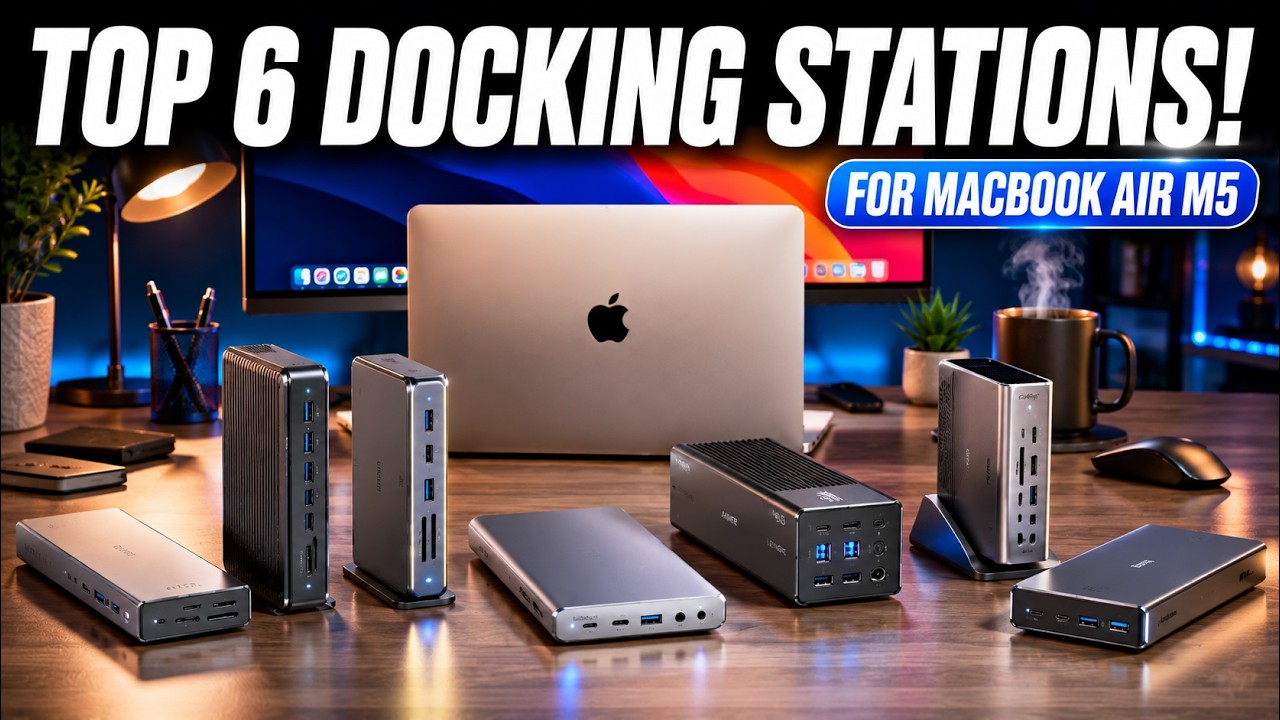
Las mejores DockStation para MacBook Air: guía 2026
La elección rápida: la mejor para cada uso
Para la mayoría, la Anker Prime TB5 14-in-1 ofrece el equilibrio más razonable entre Thunderbolt 5, 14 puertos, carga de hasta 140 W, Ethernet de 2,5 Gbps y salida de vídeo de hasta 8K/60 Hz. Es la compra advised para un MacBook Air conectado a varios monitores, teclado, ratón, almacenamiento y red.
Si vas justo en presupuesto, la Plugable USBC-10IN1E entrega las funciones más solicitadas: HDMI 4K/144 Hz, Ethernet de 2,5 Gbps y carga de hasta 140 W. No tiene la interfaz ni el ancho de banda de Thunderbolt 5.
Para una mesa de trabajo con tres o cuatro pantallas, conexiones de red rápidas y peripherals demanding, la CalDigit TS5 Plus es la indicada: 20 ports, Ethernet de 10 Gbps y hasta 330 W.
Precios orientativos comprobados en octubre de 2026: Plugable USBC-10IN1E, desde 149 USD (~133 € · ~2.770 MXN · ~470.130 COP · ~229.530 ARS) (2026); Anker Prime TB5, desde 299 USD (~267 € · ~5.560 MXN · ~943.410 COP · ~460.600 ARS) (2026); CalDigit TS5 Plus, desde 399 USD (~357 € · ~7.420 MXN · ~1.258.930 COP · ~614.650 ARS) (2026). Varían según el país y la oferta.
Cómo elegir una dock para MacBook Air
La diferencia principal es la interfaz. Un puerto USB-C puede servir para datos, carga y vídeo, pero las capacidades dependen de los perfiles admitidos por la dock y de la generación del MacBook Air. Thunderbolt 5 ofrece 80 Gbps de ancho de banda bidireccional y crea más margen para varios monitores, redes rápidas y almacenamiento externo.
Thunderbolt 4 también ofrece 40 Gbps. Con esa generación, una dock de 40 Gbps no puede transmitir 80 Gbps aunque su nombre comercial diga “Thunderbolt 5”; hay que leer qué puertoBk tiene y qué modo usa. Thunderbolt 5 puede negociar 80 Gbps, aunque la salida de vídeo y el reparto de recursos siguen dependen de macOS, de la configuración de las pantallas y del MacBook Air concreto.
La carga debe compararse por vatios. MacBook Air necesita un cargador USB-C compatible con PD y la potencia suficiente. Las docks de 140 W pueden alimentar el equipo y, normalmente, recargar peripherals modestos, pero la cifra del fabricante no siempre significa que todos los puertos entreguen 140 W simultáneamente.
Ethernet de 2,5 Gbps supera a 1 Gbps en redes local rápidas. Los 10 Gbps de la TS5 Plus tienen sentido para NAS, discos de red y transferencias archivos grandes.
DisplayLink añade algo importante: convierte una salida de vídeo en varias pantallas virtuales mediante un adaptador y su driver. No sustituye Thunderbolt: añade latencia, consume CPU y puede requerir una licencia para más de dos monitores, según el adaptador.
Comparativa de las mejores DockStation
Datos comprobados en octubre de 2026. Los puertos totales incluyen puertos de datos, vídeo, red y carga cuando el fabricante los cuenta de esa forma.
| Dock | Interfaz | Puertos totales | Monitores admitidos | Resolución máxima por pantalla | Entrega de energía al MacBook | Ethernet | Transferencia máxima | Precio aproximado en dólares |
|---|---|---|---|---|---|---|---|---|
| Plugable USBC-10IN1E | USB-C | 10 | 2 | 4K/144 Hz | 140 W | 2,5 Gbps | sin dato | desde 149 USD (~133 € · ~2.770 MXN · ~470.130 COP · ~229.530 ARS) (2026) |
| Anker Prime TB5 14-in-1 | Thunderbolt 5 | 14 | 4 | 8K/60 Hz | 140 W | 2,5 Gbps | 80 Gbps | desde 299 USD (~267 € · ~5.560 MXN · ~943.410 COP · ~460.600 ARS) (2026) |
| CalDigit TS5 Plus | Thunderbolt 5 | 20 | 4 | 8K/60 Hz | 330 W | 10 Gbps | 80 Gbps | desde 399 USD (~357 € · ~7.420 MXN · ~1.258.930 COP · ~614.650 ARS) (2026) |
| Plugable UD-7400PD | Thunderbolt 5 | 14 | 4 | 8K/60 Hz | 140 W | 2,5 Gbps | 80 Gbps | desde 299 USD (~267 € · ~5.560 MXN · ~943.410 COP · ~460.600 ARS) (2026) |
| Ugreen Maxidok 17-in-1 | Thunderbolt 5 | 17 | 4 | 8K/60 Hz | 140 W | 2,5 Gbps | 80 Gbps | desde 279 USD (~249 € · ~5.190 MXN · ~880.300 COP · ~429.790 ARS) (2026) |
Los precios son orientativos y pueden cambiar por país y promoción. Las cifras de monitores y resolución proceden de las especificaciones de cada producto; la distribución exacta de salidas puede impedir alcanzar el máximo en todos los puertos a la vez.
Plugable USBC-10IN1E: la mejor opción económica con carga completa
La Plugable USBC-10IN1E reúne 10 conexiones en un cuerpo orientado a quien quiere una mesa funcional sin pagar el precio de una dock Thunderbolt 5. Su HDMI admite 4K a 144 Hz, una cifra útil para pantallas de alta frecuencia. Incluye Ethernet de 2,5 Gbps, lector de tarjetas SD y microSD, puertos USB y salida de carga de hasta 140 W.
La entrega de 140 W permite alimentar y recargar el MacBook Air mediante un único cable, siempre que se use el cargador y el cable correctos. Conviene comprobar que la dock entrada tenga negotiated USB-C Power Delivery con el protocolo PD y que el MacBook Air tenga suficiente entrada de energía para funcionar mientras está en uso.
Su ventaja concreta es el coste: el precio orientativo comienza en 149 USD (~133 € · ~2.770 MXN · ~470.130 COP · ~229.530 ARS) (2026). También evita agregar un cargador de pared independiente, porque integra la función de alimentación.
La limitación es la interfaz. Al ser USB-C, no dispone de 80 Gbps de Thunderbolt 5. El fabricante no publica en la ficha revisada una cifra de transferencia máxima equivalente, por lo que no conviene deducirla. Dos monitores de alta resolución pueden exigir DisplayLink, con su driver, adaptadores y posible licencia.
Elige esta dock si conectas uno o dos monitores, quieres Ethernet de 2,5 Gbps y priorizas una solución economically más ajustada. Si tus pantallas superan los límites nativos del equipo o necesitas varios dispositivos de 40 Gbps,se puede pagar más por una Thunderbolt 5.
Anker Prime TB5 14-in-1: la mejor para la mayoría
La Anker Prime TB5 14-in-1 es la recomendación general porque concentra 14 puertos, Thunderbolt 5 y carga de hasta 140 W. Su enlace de 80 Gbps deja margen para External SSDs, dock de red, teclado, ratón y hasta cuatro monitores según la configuración y las capacidades del MacBook Air.
La salida de vídeo llega hasta 8K/60 Hz por pantalla. Esa resolución máxima no significa que todas las pantallas trabajen a 8K ni que puedas usar simultáneamente todas las salidas al máximo. Hay que verificar la resolución y frecuencia admitidas por el modelo exacto de MacBook Air y la distribución de vídeo de la dock.
Su Ethernet de 2,5 Gbps es adecuado para navegar,FERENCE remota, transferencias de archivos y NAS de tamaño mediano. Para redes de 10 Gbps, la TS5 Plus ofrece más margen.
La entrega de 140 W cubre la alimentación y la carga del MacBook Air con un solo cable. Como en cualquier dock, no deben asumirse 140 W disponibles para todos los periféricos al mismo tiempo.
El precio orientativo es de 299 USD (~267 € · ~5.560 MXN · ~943.410 COP · ~460.600 ARS) (2026). La disadvantage más clara es que su Ethernet de 2,5 Gbps y su número de puertos no alcanzan el nivel de la TS5 Plus. A cambio, ofrece una combinación más compacta y equilibrada para la mayoría de escritorios.
CalDigit TS5 Plus: la mejor para una mesa de trabajo con muchas pantallas
La CalDigit TS5 Plus está diseñada para puestos de trabajo con varios monitores, periféricos y redes rápidas. Su Thunderbolt 5 trabaja a 80 Gbps y sus 20 puertos reducen la necesidad de concentradores adicionales.
El Ethernet de 10 Gbps es su diferencia principal frente a las docks de 2,5 Gbps. En una red local compatible, resulta útil para NAS, volúmenes compartidos y copias entre equipos. La velocidad real depende del router, los switch, el cable y los dispositivos de almacenamiento.
La potencia máxima de 330 W permite alimentar un MacBook Air y conectar peripherals demanding. No hay que confundir esa potencia agregada con una entrega independiente de 330 W por puerto: la asignación depende del puerto y de la negociación de carga.
Puede admitir hasta cuatro monitores y ofrece salidas de hasta 8K/60 Hz. La combinación simultánea de resolución, frecuencia y número de pantallas depende de la configuración del MacBook y de la dock. Para más pantallas, DisplayLink puede ampliar el escritorio, aunque añade un adaptador, software y posible licencia.
Su precio orientativo es de 399 USD (~357 € · ~7.420 MXN · ~1.258.930 COP · ~614.650 ARS) (2026). Paga más que la Anker Prime TB5, pero ofrece 6 puertos adicionales, Ethernet de 10 Gbps y una reserva de carga superior. Es la opción advised para quien ya tiene una mesa de trabajo compleja y puede aprovechar esas capacidades.
Plugable UD-7400PD y Ugreen Maxidok 17-in-1: mejores docks Thunderbolt 5 con varios monitores
La Plugable UD-7400PD y la Ugreen Maxidok 17-in-1 comparten dos rasgos importantes: Thunderbolt 5 y entrega de hasta 140 W al MacBook Air. Ambas pueden colocar hasta cuatro monitores con resoluciones de hasta 8K/60 Hz.
La Plugable UD-7400PD tiene 14 puertos, Ethernet de 2,5 Gbps y HDMI 2.1. Su precio orientativo parte de 299 USD (~267 € · ~5.560 MXN · ~943.410 COP · ~460.600 ARS) (2026). Es útil si quieres una dock Thunderbolt 5 con un número de puertos contenido y una conexión HDMI 2.1 para pantallas compatibles.
La Ugreen Maxidok 17-in-1 suma 3 puertos, mantiene Ethernet de 2,5 Gbps y parte de 279 USD (~249 € · ~5.190 MXN · ~880.300 COP · ~429.790 ARS) (2026). Resulta más atractiva para quien necesita dos teclado, ratón, disco externo, lector de tarjetas y un cable de red sin añadir otro concentrador.
La disadvantage común es clara: Ethernet de 2,5 Gbps limita frente a una red de 10 Gbps. Ninguna de las dos sustituye automáticamente a la TS5 Plus para NAS de alto rendimiento.
DisplayLink resulta necesario cuando las salidas nativas no permiten la combinación de monitores, frecuencia o resolución que necesitas. En ese caso, cada pantalla requiere un adaptador compatible, el driver correspondiente y, según el modelo y el número de salidas virtuales, una licencia. No compres adapters DisplayLink como algo universal: confirma primero la cantidad de monitores admitidos por macOS y por el adaptador.
Errores al comprar: potencia, monitores y compatibilidad
El primer error es esperar que cualquier USB-C cargue un MacBook Air. La dock debe negociar USB-C Power Delivery, el cargador debe admite el protocolo y el cable tiene que ser capable de avanzar capaz de la potencia necesaria. Si la entrega real se queda corta, macOS puede avisar, funcionar con batería o cargar más despacio.
El segundo es comprar primero la dock y luego las pantallas. El MacBook Air tiene una generación concreta de Thunderbolt y una cantidad limitada de salidas nativas. Thunderbolt 5 no elimina esos límites. Si quieres 4 pantallas y solo se admiten 2 de forma nativa, necesitarás DisplayLink o una configuración compatible con el dispositivo.
El tercer error es ignorar la versión de macOS. Los datos técnicos están comprobados en octubre de 2026; para revisar el controlador disponible, usa el gestor de controladores del sistema y la documentación del fabricante del adaptador. No se debe asumir que cualquier versión antigua tendrá el mismo soporte.
También conviene verificar los cables. Thunderbolt 5 requiere cables Thunderbolt 5 para alcanzar 80 Gbps; DisplayLink necesita un adaptador y, habitualmente, un cable que cumpla sus requisitos. HDMI, USB-C y Thunderbolt no son intercambiables solo porque encajen.
Por último, calcula el consumo agregado y las licencias. Una cifra de 140 W o 330 W no garantiza esa cantidad disponible para cada periférico. Comprueba qué adaptadores DisplayLink requieren licencia y conserva la documentación de la garantía y el soporte de cada dock.
Preguntas frecuentes sobre docks para MacBook Air
1. ¿Cómo conectar dos monitores a un MacBook Air M5?
La forma más práctica es usar una base Thunderbolt con al menos dos salidas de vídeo y suficiente ancho de banda. Conecta el cable Thunderbolt al MacBook Air y distribuye las pantallas desde la base; si los monitores usan DisplayPort o HDMI, necesitarás los cables y adaptadores correspondientes. Verifica también la resolución máxima y la cantidad de monitores que admite cada modelo.
2. ¿Qué base de conexiones con alimentación conviene para un MacBook Air?
Una base con carga USB-C de al menos 45 W permite alimentar el MacBook Air mientras conectas periféricos. Para equipos con mayor consumo o para cargar varios dispositivos, busca una potencia superior y confirmala con las especificaciones del cargador original. La alimentación debe ser compatible con USB Power Delivery y no sustituir la fuente de energía certificada.
3. ¿Qué base para MacBook Air M5 necesito para trabajar con varios dispositivos?
Elige una base Thunderbolt con varias puertos USB, ethernet, ranura para tarjetas SD y lectura de unidades externas, además de salida de vídeo y carga. El Thunderbolt 5 ofrece más ancho de banda para pantallas de alta resolución,SSD y otros periféricos. El número de puertos occupied, la compatibilidad del sistema y la longitud del cable influyen en el resultado final.
4. ¿Qué base para MacBook Air M5 ofrece la mejor combinación de puertos y potencia?
La mejor opción para uso profesional es una base Thunderbolt con al menos dos salidas de pantalla, carga USB-C y varios puertos USB. Para dos monitores de 4K, comprueba que la base gestione la resolución y frecuencia de ambos paneles; Thunderbolt 5 proporciona más margen que Thunderbolt 4. La capacidad de carga, la red ethernet y las unidades de lectura deben ajustarse a tus periféricos.
5. ¿Qué base Thunderbolt es la más adecuada para un MacBook Air M5?
Busca una base Thunderbolt 5 con dos o más salidas de vídeo, carga de al menos 45 W y conexión ethernet gigabit. Thunderbolt 5 permite aprovechar mejor pantallas de alta resolución y一杯.transferencias rápidas de archivos, mientras que Thunderbolt 4 puede ser suficiente para una configuración de dos monitores 4K. Comprueba siempre la lista de pantallas admitidas por el fabricante.
Fuentes
- PlugableAbout M5 MacBook Docking Stations – Plugable Technologiesconsultado el 27/10/2026
- PcmagThe Best MacBook Docking Stations for 2026 – PCMagconsultado el 27/10/2026
- DockyeahBest MacBook Air M5 Docking Stations (2026) — Tested – Dock Yeahconsultado el 27/10/2026
- MacworldBest Thunderbolt and USB-C docking stations for your MacBook 2026consultado el 27/10/2026