
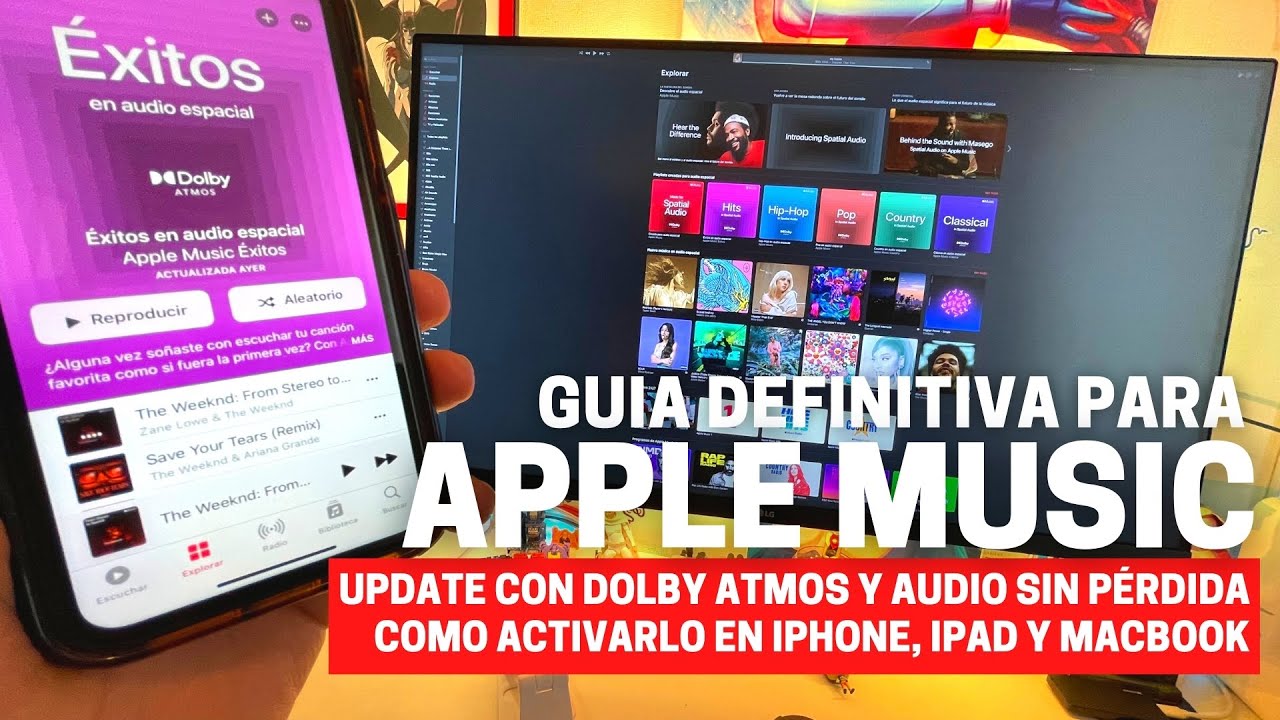
¿Cómo instalar Apple Music en Mac y aprovecharlo al máximo?
La respuesta corta: instalar, organizar y escuchar sin“para etcéteras qué”
Si quieres la vía más sencilla, instala Apple Music desde la App Store, inicia sesión con tu cuenta y ajusta la biblioteca. Conviene si ya utilizas iPhone, iPad o Mac y quieres sincronizar tus contenidosApple.
Si vas justo y solo necesitas escuchar una canción, utiliza el reproductor web sin instalar nada. Si tienes una colección extensa y ordenada en MusicBrainz, añade Picard para ejecutar tareas de identificación, corrección de etiquetas y renombrado de archivos.
Si quieres conservar tus discos, recomiendo necesitas necesita cual desperdiciar SuperDrive o una unidad USB compatible; para vinilos y casetes, utiliza Audacity junto con una interfaz de audio USB. These methods require compatible hardware and sufficient storage.
Los datos están comprobados en noviembre de 2026.
Qué necesitas antes de empezar
Antes de instalar, comprueba estos elementos:
- Sistema operativo: una versión de macOS compatible con la versión de Apple Music disponible en la App Store. La referencia estable facilitada es macOS Tahoe 26.6.2.
- Cuenta: una cuenta Apple con suscripción activa a Apple Music. El acceso al catálogo y la reproducción requieren una suscripción vigente; no basta con tener Music instalado.
- Almacenamiento: espacio libre suficiente para la aplicación, las descargas y tu biblioteca local. Verifica el disponible en Ajustes del Sistema, dentro de General.
- Conexión: acceso a Internet para instalar, autenticar la cuenta y descargar contenido.
- Permisos: acceso a la carpeta dondeategy guardarás archivos y, si digitalizas, autorización para leer discos, casetes o vinilos.
- Fuentes importables: listas, archivos o discos prepared correctly antes de abrir Apple Music.
Si tienes una biblioteca grande, prepara también una copia de seguridad antes de modificarla. La app de escritorio requiere una Mac; no es la solución para obtenerla en Windows.
Tres métodos para escuchar tu música en el Mac
| Método de instalación | App de escritorio | Disponibilidad del catálogo | Reproducción en segundo plano | Importar biblioteca personal | Requisitos adicionales |
|---|---|---|---|---|---|
| App Store | Apple Music | Sí, con suscripción activa | Sí | Sí, mediante archivos compatibles | Cuenta Apple y macOS compatible |
| Reproductor web | No | Sí, con suscripción activa | No disponible como función nativa | No | Navegador actualizado y conexión |
| App Store más MusicBrainz Picard | Apple Music y Picard | Sí, con suscripción activa | Sí | Sí, para biblioteca local | Picard instalado y carpeta de música accesible |
La diferencia decisiva está en si necesitas permanente instalación, copia local de archivos o sincronización entre dispositivos.
Instalar Apple Music en Mac paso a paso
- Abre App Store desde el Launchpad o Spotlight.
- Busca Apple Music en el campo de búsqueda y pulsa Obtener o Instalar. La instalación descarga la aplicación y sus componentes desde la App Store.
- Inicia sesión con tu cuenta Apple y confirma la suscripción a Apple Music. Si aparece un código de verificación, escríbelo en el Mac según las instrucciones de la pantalla.
- Ajusta la calidad de descarga desde las preferencias de Music. La opción concreta disponible depende de tu dispositivo, conexión y versión instalada; compruébala en la aplicación.
- Activa Reproducción en Control Center o en la Touch Bar del Mac. Esta función permite controlar la música sin abrir la aplicación.
Si la instalación se detiene, reinicia, comprueba la conexión y vuelve a intentarlo desde App Store. No descargues Apple Music desde páginas de terceros.
Importar tu biblioteca y organizarla
- Transfiere tus listas desde Spotify, Amazon, Deezer, TIDAL o YouTube Music mediante la aplicación oficial del servicio en un iPhone o iPad. Cada plataforma puede limitar qué listas, canciones o formatos se pueden exportar; revisa su documentación antes de migrar.
- Exporta las pistas a archivos y organízalas en una carpeta accesible. Si los archivos están protegidos con DRM, no lawfulmente puedes convertirlos ni reproducirlos en una aplicación distinta; utiliza el servicio original o formatos queJmúsica que autorice la exportación.
- Para CDs, conecta un SuperDrive o una unidad USB compatible, monta el disco y copia los archivos en el Mac. Verifica que la unidad tenga suficiente capacidad y un sistema de archivos reconocible.
- Para casetes y vinilos, conecta una interfaz de audio USB y captura las pistas en Audacity. Ajusta la entrada, controla la velocidad cuando sea necesario y revisa los picos para evitar saturación.
- Añade los archivos en Apple Music mediante Archivo, Importar y selecciona la carpeta o archivos. Después revisa nombres, artistas, álbum, año, portada y número de pista antes de Guardar.
Ajustes que cambian la experiencia de escucha
- Calidad: revisa las opciones de descarga y streaming en las preferencias de Music. La calidadffects del tamaño, la descarga y el uso de datos.
- EQ: abre el panel de efectos y ajusta los controles disponibles. Guarda un perfil por tipo de escucha y no lo apliques sin comparar antes y después.
- Volumen: combina el volumen del Mac con el del dispositivo Bluetooth. Para evitar picos Inch, empieza bajo y aumenta gradualmente.
- Metadatos: corrige artista, título, álbum, año y género en la vista de lista o mediante Picard. Una etiqueta correcta mejora la búsqueda y las listas automáticas.
- Búsqueda: escribe parte del título, artista o álbum. Los términos exactos suelen funcionar mejor cuando hay errores en las etiquetas.
- Orden de reproducción: usa Reproducción siguiente, Añadir a la cola y las listas de reproducción para separar la biblioteca permanente de la sesión actual.
- Atajos: consulta los comandos disponibles en el menú de Music y en el Symbolic of Keyboard. Asigna los atajos de uso frecuente desde Preferencias del Sistema, dentro de Teclado.
- Reproducción en segundo plano: actívalo desde Control Center o desde la Touch Bar del Mac.
Dispositivos Apple, cables y almacenamiento compatible
La compatibilidad depende del modelo exacto de Mac. Comprueba el número de modelo antes de comprar:
- Wi‑Fi 7: disponible únicamente en modelos compatibles; no todos los Mac admiten esta generación.
- Bluetooth 6: requiere un Mac compatible y un dispositivo de audio compatible.
- Thunderbolt 4/USB‑C: utiliza cables y adaptadores con la Generation correcta para la velocidad y la alimentación del equipo.
- MagSafe 3: conecta el cargador magnético al puerto y al adaptador de alimentación correcto; no es un puerto de datos universal.
- Auriculares de 3,5 mm: solo en los modelos que incluyen esa toma. Si no la tiene, necesitarás un adaptador compatible.
Como referencia de almacenamiento, un Kingston DataTraveler de 256 GB puede servir para copias de una biblioteca, siempre que el formato y el sistema de archivos de la unidad sean compatibles con tu Mac. Para una colección extensa, comprueba antes el espacio ocupado y usa una unidad con conexión USB‑C si el equipo solo dispone de ese puerto.
Problemas frecuentes y soluciones
- La app no se instala: comprueba que la versión de macOS sea compatible, que la App Store tenga conexión y que exista espacio libre. Reinicia y repite la descarga desde la App Store.
- No aparece el catálogo: verifica que la sesión esté iniciada y que la suscripción esté activa. Cerrar sesión y volver a entrar puede renovar la autorización.
- Las canciones no reproducen: revisa la conexión y los permisos de red. Si usas auriculares Bluetooth, comprueba que estén conectados y elige el dispositivo de salida correcto.
- Una descarga se detiene: vuelve a intentarlo con una conexión estable y comprueba el espacio disponible. No elimines la descarga a mitad; espera a que Apple Music la complete o cancélala desde la propia app.
- La biblioteca no aparece: confirma que los archivos estén en una carpeta accesible y usa Archivo > Importar. La app no siempre detecta automáticamente todo el contenido de un disco externo.
- Los metadatos son incorrectos: utiliza la vista de lista, busca la canción concreta y corrige las etiquetas. MusicBrainz Picard puede ayudar a identificar pistas y organizarlas antes de importarlas.
- La sincronización falla: comprueba que ambos dispositivos usen la misma cuenta Apple, que la suscripción esté activa y que la conexión sea estable. La disponibilidad de contenido descargado depende del dispositivo.
- Faltan permisos: en Ajustes del Sistema, revisa Privacidad y seguridad y concede a Music acceso a archivos, unidades externas o micrófono solo si la tarea lo requiere.
Comprueba versión, suscripción, permisos y compatibilidad antes de comprar hardware adicional: la mayoría de los fallos de Apple Music en Mac se resuelven en esos cuatro puntos.
Preguntas frecuentes sobre Apple Music en Mac
1. ¿Cómo puedo descargar Apple Music en el Mac?
Ve a la App Store, busca «Music» y pulsa el botón de descarga. En Mac con chip Apple Silicon, la aplicación es universal; en modelos con Intel también está disponible, aunque la compatibilidad depende de la versión de macOS instalada. Puedes abrirla desde la carpeta Aplicaciones o desde Launchpad.
2. ¿Cómo inicio sesión en Apple Music desde el navegador?
Entra en music.apple.com desde Safari, Chrome o Firefox y pulsa «Iniciar sesión». Puedes usar tu Apple ID, que es el mismo que usas en el Mac, o continuar con una cuenta de Apple Music para Android o Windows. La suscripción y las playlists se sincronizan con la app del equipo.
3. ¿Cómo me registro en Apple Music?
Abre la app Music en el Mac, pulsa «Iniciar sesión» e introduce tu Apple ID; si no tienes uno, selecciona «Crear tu Apple ID». También puedes darte de alta desde music.apple.com. La prueba gratuita está disponible enadeira, con la vigencia y condiciones que Apple indique en cada mercado.
4. ¿Qué versión de escritorio de Apple Music puedo usar en el Mac?
La app oficial está disponible en la Mac App Store y admite computers con chip Apple Silicon e Intel. En modelos Intel, la reproducción de audio sin pérdida puede requerir macOS 11.0 o posterior y hardware compatible. Comprueba tu versión en Ajustes del Sistema para confirmar el requisito.
5. ¿Cómo inicio sesión en Apple Music en mi Mac?
Abre la aplicación Music y pulsa «Iniciar sesión» en la parte superior. Introduce el Apple ID y la contraseña associated a tu cuenta, aunque si ya estás conectado al iCloud puede aparecer «Continuar con tu Apple ID». Activa «Recordarme» para no tener que repetir el proceso.
6. ¿Qué reproductor de Apple Music necesito para escuchar en el Mac?
La aplicación Music del Mac actúa como reproductor y gestiona biblioteca, playlists y contenido en línea. En Preferencias del Sistema > Sonido puedes elegir la salida de audio; para,要在 streaming sin conexión, activa la descarga de canciones o álbum desde el menú de opciones.
7. ¿Es necesario instalar la app Apple Music en el Mac?
Puedes escuchar desde music.apple.com sin instalar nada, aunque la versión web tiene menos funciones de administración de biblioteca. La app de la Mac App Store permite descargar contenido, editar playlists y usar la reproducción sin conexión. Si ya usas la web, instalarla mejora el control local.
8. ¿Cuánto cuesta Apple Music en Estados Unidos?
A noviembre de 2026, el plan individual cuesta 10,99 USD (~10 € · ~205 MXN · ~35.140 COP · ~16.980 ARS) al mes en Estados Unidos, y el plan familiar, 16,99 USD (~15 € · ~316 MXN · ~54.320 COP · ~26.240 ARS) al mes, hasta seis miembros. Apple ofrece un período de prueba gratuito en_USA; el precio puede cambiar y conviene verificarlo en la pantalla de suscripción antes de contratar.
Fuentes
- PocketmagsFIX APPLE MUSIC FAST | Mac|Life May 2026 – Pocketmagsconsultado el 03/11/2026