
La respuesta corta: cuál te conviene según tu uso
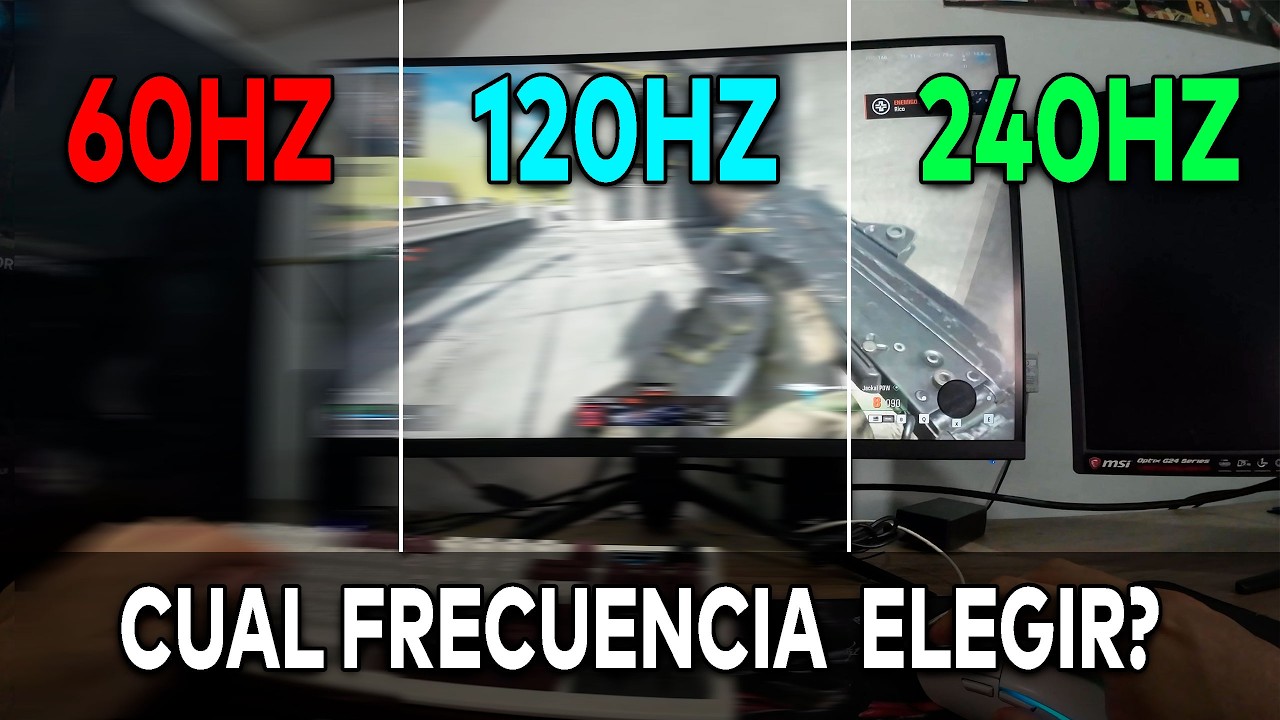
Si tu uso principal es jugar en PC o consola a más de 60 FPS, trabajar con scroll y ventanas todo el día o competir en shooters, elige 120 Hz: recorta a la mitad el tiempo por fotograma y deja estela más corta en movimientos rápidos.
Si ves series, películas a 24 / 30 FPS, ofimática básica y juegos ocasionales por debajo de 60 FPS, quédate en 60 Hz: no verás mejora proporcional y ahorras presupuesto y consumo.
Caso intermedio con ahorro: panel de 120 Hz con VRR y modo 60 Hz seleccionable. Lo usas a 60 Hz para vídeo y escritorio y activas 120 Hz solo cuando el juego supera 90-100 FPS; así no pagas GPU de más y mantienes compatibilidad con HDMI 2.0 y DisplayPort 1.4.
- Perfil 120 Hz: jugador de PC con GPU que sostiene 100-120 FPS a 1080p/1440p, usuario de consola a 120 FPS y profesional que hace scroll de código, planos o tablas 6-8 horas al día.
- Perfil 60 Hz: consumo de streaming, portátil de oficina, mini PC y consola en modo 30/60 FPS donde el cuello de botella es la GPU o el juego está bloqueado a 60 FPS.
- Perfil intermedio: quien quiere fluidez sin cambiar GPU: compra 120 Hz con FreeSync/G-Sync Compatible y limita la tasa a 60 Hz por sistema cuando no compensa.
120 vs 60 Hz frente a frente
| Característica | 60 Hz | 120 Hz |
|---|---|---|
| Tasa de refresco | 60 Hz | 120 Hz |
| Tiempo por fotograma | 16,7 ms | 8,3 ms |
| Latencia teórica mínima por refresco | 16,7 ms | 8,3 ms |
| Estela por persistencia | mayor, imagen retenida 16,7 ms | menor, imagen retenida 8,3 ms |
| Ancho de banda necesario 1080p sin HDR | ~4,0 Gbps | ~8,0 Gbps |
| Ancho de banda necesario 4K sin HDR 8 bit | ~12,5 Gbps | ~25,0 Gbps |
| Soporte VRR | según modelo: sin dato | según modelo: sin dato |
La tabla compara refresco contra requisitos de señal. 120 Hz pide el doble de fotogramas por segundo y, a igual resolución y color, el doble de ancho de banda. A 4K 120 Hz 10 bit con 4:4:4 se superan 32 Gbps y hace falta HDMI 2.1 o DisplayPort 1.4 con DSC; a 1080p 120 Hz basta HDMI 2.0 y DisplayPort 1.2.
VRR no depende de ser 60 o 120 Hz: es una función del panel y del controlador. Si el monitor publicita Adaptive-Sync, FreeSync o G-Sync Compatible, funciona tanto a 60 como a 120 Hz dentro de su rango, por ejemplo 48-120 Hz.
Datos comprobados en septiembre de 2026 con especificaciones de HDMI Forum y VESA para cálculo de ancho de banda sin compresión.
Fluidez y nitidez en movimiento: dónde se nota el salto
La diferencia entre 60 y 120 Hz es persistencia. Cada fotograma permanece en pantalla 16,7 ms a 60 Hz y 8,3 ms a 120 Hz. Tu ojo sigue el movimiento y esa retención se traduce en borrosidad: cuanto más tiempo se queda la imagen quieta, más estela percibes al desplazar la vista.
No es un tema de brillo ni de color. Es tiempo. Por eso el salto se nota más en desplazamientos continuos que en imágenes estáticas.
- Cursor del ratón: a 60 Hz deja duplicaciones al moverlo rápido de lado a lado; a 120 Hz el trazo es continuo y permite apuntar sin perder de vista el puntero.
- Scroll de texto y hojas de cálculo: a 60 Hz las letras vibran y cuesta leer en movimiento; a 120 Hz el texto mantiene contornos legibles mientras se desplaza.
- Giros de cámara en juegos en primera persona: a 60 Hz los bordes verticales, como marcos de puertas, se desdoblan; a 120 Hz mantienen líneas más definidas al girar 90 grados en 0,5 segundos.
- Vídeo a 24/30 FPS: no gana nitidez por tener 120 Hz, porque la fuente trae 24 o 30 imágenes por segundo; el panel repite fotogramas.
- Interfaz del sistema: arrastrar ventanas y animaciones del escritorio se ven más estables a 120 Hz aunque el contenido sea 2D.
120 Hz no crea fotogramas que la fuente no entrega: solo reduce a 8,3 ms el tiempo que cada fotograma permanece visible y por eso recorta la estela.
Latencia y respuesta: lo que ganas en juegos y escritorio
El periodo de refresco marca el intervalo mínimo entre imágenes nuevas. A 60 Hz el panel puede mostrar una imagen nueva cada 16,7 ms; a 120 Hz cada 8,3 ms. Si tu entrada, por ejemplo un clic, ocurre justo después de un refresco, esperará menos tiempo hasta el siguiente a 120 Hz. Esa espera es parte de la latencia total, que suma procesado del juego, GPU y panel.
En escritorio la ganancia es confort: el puntero responde medio fotograma antes de media y el arrastre se siente más directo. En juegos el efecto depende de los FPS reales: si el juego va a 55 FPS, el panel de 120 Hz no baja la latencia por debajo de lo que permite el motor.
| Métrica | 60 Hz | 120 Hz | Qué implica |
|---|---|---|---|
| Periodo de refresco | 16,7 ms | 8,3 ms | Intervalo mínimo entre fotogramas |
| Espera media al siguiente refresco | 8,3 ms | 4,2 ms | Retardo medio si la entrada cae aleatoria |
| FPS necesarios para llenar la tasa | 60 FPS | 120 FPS | Sin esos FPS no hay ventaja completa |
| Beneficio en competitivos | base | -8,3 ms de espera teórica | Ayuda a seguir objetivos en movimiento |
| Beneficio en escritorio | base | cursor y scroll más inmediatos | Menos sensación de arrastre |
Para competitivos, 8,3 ms menos de espera se nota al seguir un objetivo lateral a 800-1000 píxeles por segundo. Para uso diario, la diferencia es perceptible al mover ventanas y al escribir con desplazamiento suave.
Cuándo sí compensa pagar por 120 Hz y cuándo es gasto innecesario
Cuando 120 Hz aporta:
- Juegas a 90-120 FPS estables y tu GPU mantiene ese rango en tu resolución. Sin esos FPS, el panel repite imagen y la mejora no aparece.
- Compites en shooters, lucha o conducción donde seguir el objetivo y leer la pista en movimiento da ventaja medible en milisegundos.
- Trabajas 6-8 horas con scroll constante de código, texto, tablas o líneas de tiempo: la menor persistencia cansa menos la vista al desplazar contenido.
- Tu consola o PC ya ofrece modo 120 Hz en los títulos que usas y tu cable y puerto lo soportan sin recortar color a 4:2:0.
Cuando 60 Hz basta y 120 Hz es gasto innecesario:
- Tu consumo es cine y series a 24/30 FPS y TDT/streaming a 25/50 FPS: el panel no inventa fotogramas y la fuente manda.
- Tu GPU o consola va a 30-60 FPS por juego o por ajustes: pagar 120 Hz no sube los FPS ni baja la latencia del motor.
- Presupuesto ajustado donde subir a 120 Hz obliga a bajar resolución, a perder 10 bit o a comprar cable y adaptador nuevos sin beneficio visible.
- Portátil o mini PC de ofimática con salida limitada a HDMI 1.4 o 4K 60 Hz: la cadena completa limita antes que el panel.
Pega real de 120 Hz: pide el doble de fotogramas y más ancho de banda; si no los tienes, pagas refresco que no usas y sube consumo entre 5 y 15 W en sobremesa. Pega real de 60 Hz: en giros rápidos y scroll veloz deja más estela y la espera media al siguiente fotograma es de 8,3 ms frente a 4,2 ms.
Qué necesitas para aprovechar 120 Hz de verdad
120 Hz no es solo el panel. Es cadena de señal y fotogramas. Si un eslabón va a 60 Hz, todo va a 60 Hz.
Requisitos de fotogramas y hardware
- GPU y FPS: para 1080p 120 Hz necesitas 120 FPS sostenidos en tu juego y ajustes; para 1440p 120 Hz y 4K 120 Hz la exigencia sube de forma proporcional a los píxeles. Verifica con el contador del juego o con la superposición del driver.
- CPU: si el juego está limitado por CPU a 70 FPS, el monitor no sube de 70 imágenes distintas por segundo aunque sea de 120 Hz.
- Modo del juego/consola: activa el modo 120 Hz o rendimiento en el menú del título; muchos juegos arrancan bloqueados a 60 FPS.
Puertos, cables y compatibilidad
- HDMI 2.0: hasta 4K 60 Hz 8 bit y 1080p/1440p 120 Hz 8 bit. Ancho máximo 18 Gbps.
- HDMI 2.1: hasta 48 Gbps. Necesario para 4K 120 Hz 10 bit 4:4:4 sin compresión. Revisa que tanto fuente como pantalla sean HDMI 2.1.
- DisplayPort 1.4: hasta 32,4 Gbps con DSC. Cubre 1440p 120 Hz y 4K 120 Hz con compresión visual sin pérdida. DisplayPort 1.2 llega a 21,6 Gbps.
- Cable: usa Ultra High Speed HDMI certificado para HDMI 2.1 y cable DP certificado HBR3 para DisplayPort 1.4. Un cable antiguo puede negociar a 60 Hz aunque los puertos sean 2.1.
- Ajustes del sistema: en Windows: Configuración > Sistema > Pantalla > Configuración de pantalla avanzada > Frecuencia de actualización > 120 Hz. En consola: Ajustes > Pantalla y vídeo > Habilitar 120 Hz. Activa VRR/FreeSync/G-Sync Compatible si tu modelo lo incluye para evitar tirones cuando los FPS caen a 80-100.
Preguntas frecuentes sobre 120 Hz y 60 Hz
1. En gaming, ¿es mejor usar un monitor de 120 Hz o de 60 Hz?
Si tu consola o tarjeta gráfica supera los 60 cuadros por segundo, un panel de 120 Hz es mejor porque puede mostrar hasta el doble de imágenes por segundo, reduciendo el desenfoque de movimiento. La fluidez se nota en juegos de disparos o carreras, siempre que el hardware sea capaz de alcanzar esos 120 fps para aprovechar la tasa de refresco.
2. En un teléfono, ¿realmente vale la pena la pantalla de 120 Hz frente a una de 60 Hz?
Para desplazamiento de redes sociales y navegación general, un teléfono a 120 Hz se siente más ágil, pero consume alrededor de un 10-15% más de batería que uno de 60 Hz. Si la duración de la batería es tu prioridad, 60 Hz sigue siendo la opción más práctica; si buscas la mayor fluidez visual, 120 Hz es la apuesta segura.
3. ¿Qué tasa de refresco es mejor para un monitor de oficina: 60 Hz o 120 Hz?
Para tareas de oficina como procesadores de texto o hojas de cálculo, un monitor de 60 Hz es suficiente. Sin embargo, si usas el monitor para trabajo creativo como edición de vídeo o diseño, 120 Hz puede hacer que la previsualización y el movimiento del cursor sean más suaves, aunque no aumenta la productividad en tareas estáticas.
4. ¿Es mejor 120 Hz que 60 Hz para la salud de los ojos?
Un panel de 120 Hz puede reducir la fatiga ocular percibida porque la imagen es más estable y con menos parpadeo, especialmente en contenido en movimiento. No es un sustituto de los descansos regulares (cada 20 minutos mirar a 6 metros de distancia), pero la mayor fluidez puede hacer que las sesiones largas sean menos cansadas.
5. ¿Se nota la diferencia entre 60 Hz y 120 Hz al ver vídeo o películas?
La mayoría de las películas y series se graban a 24 o 30 cuadros por segundo, por lo que un panel de 120 Hz no mostrará más detalles, pero puede interpoladar cuadros para que el movimiento se vea más suave (si la función está activada). Si prefieres la experiencia cinematográfica original, 60 Hz es suficiente; si te gusta el video sin parpadeo, 120 Hz puede ser mejor.
6. En una TV, ¿se aprecia la diferencia entre 60 Hz y 120 Hz?
Sí, especialmente en contenido de acción rápida como deportes o videojuegos. Un panel de 120 Hz puede mostrar el doble de cuadros por segundo, reduciendo el desenfoque en escenas con movimiento rápido. Si solo ves contenido estático o en cámara lenta, la diferencia es menos perceptible, pero para acción dinámica, 120 Hz ofrece una imagen más clara.
7. ¿Qué debo buscar en un monitor de 120 Hz para que valga la pena?
Verifica que tenga un tiempo de respuesta de 5 ms o menos y soporte para tecnologías de sincronización como FreeSync o G-Sync, que evitan el desgarro de imagen. Un panel IPS o VA ofrecen mejor ángulo de visión que un TN, y es importante que el puerto de conexión (DisplayPort 1.2 o HDMI 2.0) soporte los 120 Hz a la resolución que buscas.
Fuentes
- TechrepublicIs there a big noticable difference between 60HZ and 120HZconsultado el 23/09/2026
- AnandtechI see no difference between 60Hz and 120+hz | AnandTech Forumsconsultado el 23/09/2026
- Zdnet60Hz vs. 120Hz vs. 165Hz: I've tested dozens of TVs, and … – ZDNETconsultado el 23/09/2026
- Mobilepixels60 Hz vs. 120 Hz: Which One Should You Choose – Mobile Pixelsconsultado el 23/09/2026
- RtingsWhat Is Refresh Rate?: 60Hz vs 120Hz – RTINGS.comconsultado el 23/09/2026