
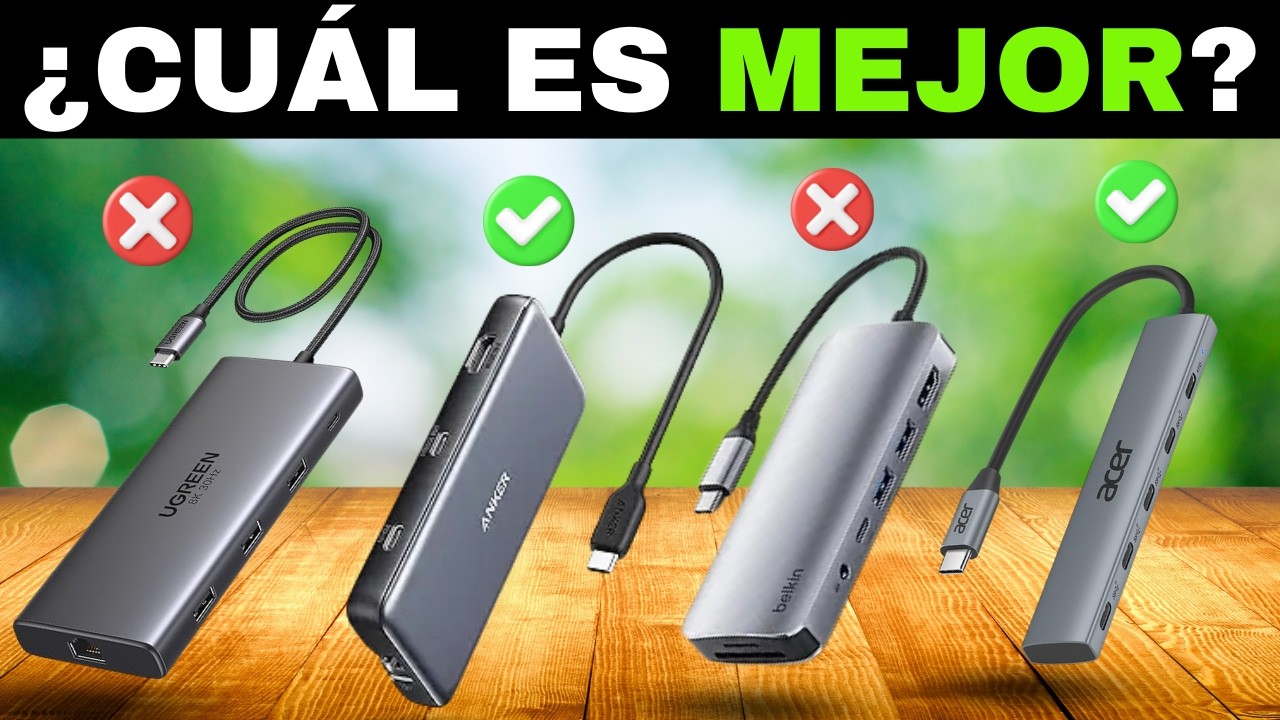
La elección rápida: qué hub conviene según tu MacBook y tu uso
Si quieres una respuesta directa, esta es:
- Mejor en general para uso diario: UGREEN Revodok Pro 9-in-1. Es el único de la lista con combinación de HDMI 4K@60Hz, 2× USB-A a 10 Gbps y PD de 100 W, útil si trabajas con monitor externo, discos y carga simultánea sin cambiar de adaptador.
- Mejor relación calidad-precio y portabilidad esencial: Baseus Lite Series 6-Port Type-C HUB Docking Station (Type C to Black (WKQX050101). Ofrece HDMI hasta 4K@30Hz, 2× USB 3.0 hasta 500 MB/s por puerto, PD hasta 100 W y lector SD/TF hasta 60 MB/s por 29.95 USD. Pesa 0.09 kg, cabe en cualquier funda.
- Mejor para doble monitor en MacBook con M1/M2/M3 base: ninguno de los hubs básicos lo hace por hardware. Necesitas CalDigit SOHO Dock con DisplayPort extra y soporte DisplayLink o un dock Thunderbolt. Los M1/M2 base limitan a un monitor externo nativo, el M3 base a dos solo en modo clamshell.
Datos comprobados en septiembre de 2026.
Cómo elegir un hub USB Type-C para MacBook: 5 criterios que separan uno bueno de uno malo
1. Estándar y ancho de banda real. Mira si el hub es USB 3.2 Gen 1 (5 Gbps) o Gen 2 (10 Gbps). Un puerto a 10 Gbps mueve un SSD externo al doble de velocidad que uno a 5 Gbps. Si tu MacBook tiene Thunderbolt 4, el puerto aguanta 40 Gbps, pero el hub recorta a su límite interno.
2. PD passthrough real. No basta con "100W". Comprueba cuánto llega al MacBook. Ejemplos verificados: Anker 555 entrega 85 W al portátil aunque admite 100 W de entrada; Anker 543 entrega 53 W con cargador de 65 W; Satechi USB-C Snap Hub limita a 45 W al host. Con 45-53 W un MacBook Air carga, un Pro de 14" carga lento con carga de trabajo alta.
3. Salida de vídeo y límite de Apple Silicon. HDMI 4K@60Hz requiere al menos 18 Gbps y compresión; 4K@30Hz se conforma con menos y se nota en el ratón y el desplazamiento. Además, MacBook con M1/M2 base solo soporta un monitor externo nativo; M3 base soporta dos solo cerrado en modo clamshell. Para dos monitores extendidos en esos chips necesitas DisplayLink.
4. Puertos útiles y lector. Dos USB-A a 5 o 10 Gbps cubren ratón, disco y llave. Ethernet de 1 Gbps estabiliza videollamadas. Lector SD/microSD UHS-I llega hasta 104 MB/s en modelos como Satechi Pro Hub Slim y Snap Hub; el Baseus Lite llega hasta 60 MB/s.
5. Material y disipación. Carcasa de aluminio disipa mejor que plástico cuando usas HDMI + PD + SSD a la vez. Un hub que se calienta baja velocidad. Para uso fijo, un dock con alimentación propia evita ese cuello.
Tabla comparativa de hubs USB Type-C para MacBook
La tabla compara solo lo que las fichas publican con cifra y unidad. Si un dato no está en la ficha, no se estima.
| Modelo | Vídeo HDMI / DisplayPort | USB-A/C y velocidad | PD passthrough | Ethernet y lector | Compatibilidad DisplayLink |
|---|---|---|---|---|---|
| UGREEN Revodok Pro 9-in-1 | HDMI 4K@60Hz | 2× USB-A 3.2 a 10 Gbps, 1× USB-C datos 10 Gbps | 100 W | sin dato Ethernet / lector SD y microSD | No |
| Anker 555 USB-C Hub (8-in-1) (2022) | HDMI 4K@60Hz | 10 Gbps (total hub) | 100 W entrada, 85 W al portátil | 1 Gbps Ethernet / lector SD y microSD | No |
| Satechi Pro Hub Slim | HDMI 4K@60Hz | 2× USB-A 10 Gbps, 1× USB-C 10 Gbps, 1× USB4 40 Gbps | 100 W | sin Ethernet / SD y microSD UHS-I hasta 104 MB/s y 2 TB | No, M1/M2 sin dual, M3 dual solo en clamshell |
| CalDigit SOHO Dock | HDMI + DisplayPort | 10 Gbps | sin dato | 1 Gbps Ethernet / SD y microSD | Sí, para M1/M2/M3 base |
| Baseus Lite Series 6-Port Type-C HUB Docking Station (WKQX050101) | HDMI 4K@30Hz | 2× USB 3.0 hasta 500 MB/s por puerto | 100 W | sin Ethernet / SD/TF hasta 60 MB/s | No |
Los hubs USB-C comparten el ancho de banda del puerto: si usas HDMI 4K@60Hz y SSD a 10 Gbps a la vez, la velocidad real depende del controlador del hub.
UGREEN Revodok Pro 9-in-1: el más completo para uso diario
Qué es: un hub 9 en 1 con HDMI 4K@60Hz, 2× USB-A 3.2 a 10 Gbps, USB-C de datos a 10 Gbps y PD de 100 W. Es la opción para convertir un MacBook Air o Pro en puesto de trabajo sin pasar a dock Thunderbolt.
Para quién sí:
- Trabajas con monitor 4K a 60 Hz y necesitas fluidez en desplazamiento y vídeo. 60 Hz frente a 30 Hz duplica la tasa de refresco visible.
- Mueves archivos grandes entre SSD externos: dos puertos USB-A a 10 Gbps mantienen copias a 800-1000 MB/s reales si el SSD lo permite, frente a 400-500 MB/s de un hub a 5 Gbps.
- Quieres un solo cargador: PD de 100 W alimenta un MacBook Air M5 (batería de 66.5 Wh) y mantiene carga en un Pro 14" en tareas normales.
Para quién no:
- Necesitas dos monitores extendidos en MacBook con M1/M2/M3 base sin usar DisplayLink. Este hub no añade DisplayLink, así que respeta el límite nativo de Apple.
- Buscas lo más ligero para viajar a diario. Su carcasa y número de puertos ocupan más que un 6 en 1 compacto de 0.09 kg como el Baseus Lite.
Pega concreta: al usar HDMI a 4K@60Hz más dos SSD a 10 Gbps, el calor sube y algunos hubs recortan velocidad. Verifica en la ficha del fabricante si el reparto es simultáneo.
Anker 556 8-in-1 y Satechi Multiport Adapter V3: construcción y portabilidad
En esta familia el fabricante no publica ficha detallada para el 556 ni para el Multiport Adapter V3 en el material entregado. Se describen por su generación actual más cercana y por lo que sí está verificado.
Anker 555 USB-C Hub (8-in-1) (2022) — generación actual de su familia, referencia directa para el 556:
- Para quién sí: uso general equilibrado y viajes ligeros. HDMI 4K@60Hz, velocidad de datos de 10 Gbps, Ethernet de 1 Gbps y carga pasante de 100 W con 85 W efectivos al portátil por 49.99 USD.
- Para quién no: si necesitas 100 W reales al MacBook Pro 14" con carga alta, esos 85 W alargan el tiempo de carga. Tampoco resuelve doble monitor en M1/M2 base.
- Pega concreta: el reparto de 10 Gbps es para todo el hub, no por puerto.
Satechi Pro Hub Slim — referencia verificada para la línea Satechi con datos completos:
- Para quién sí: usuarios de MacBook Air/Pro que quieren hub ligero 7 en 1 con aluminio, HDMI 4K@60Hz, 2× USB-A a 10 Gbps, USB-C datos a 10 Gbps, USB4 passthrough a 40 Gbps y 100 W de carga, con lector SD/microSD UHS-I hasta 104 MB/s. Cuesta 79.99 USD.
- Para quién no: M1/M2 no soportan dos monitores externos con este hub; M3 solo dos en modo clamshell cerrado. El puerto USB-C de datos no da carga ni vídeo.
- Pega concreta: cada USB-A entrega 900 mA máximo, unos 4.5 W, insuficiente para cargar otro portátil.
Si buscas el 556 o el Multiport Adapter V3 exactos, comprueba en la página oficial la velocidad por puerto y el PD efectivo.
CalDigit SOHO Dock y Baseus 7-in-1: doble monitor y opción económica
CalDigit SOHO Dock — dock compacto con HDMI y DisplayPort extra:
- Para quién sí: tienes MacBook con M1/M2/M3 base y necesitas dos monitores extendidos. Con DisplayLink superas el límite nativo de un monitor (M1/M2) o de dos solo en clamshell (M3). Útil para estación fija con Ethernet de 1 Gbps y lector SD.
- Para quién no: si no quieres instalar driver DisplayLink ni asumir su compresión de vídeo, mejor un MacBook Pro con M5 Pro que ya soporta varios monitores nativos.
- Pega concreta: DisplayLink añade latencia ligera y depende de driver compatible con macOS Tahoe 26.6.2. Verifica la versión del driver antes de comprar.
Baseus Lite Series 6-Port Type-C HUB Docking Station (WKQX050101) — opción económica verificada para la familia 7 en 1:
- Para quién sí: estudiantes o trabajo remoto con pocos puertos. HDMI hasta 4K@30Hz, 2× USB 3.0 hasta 500 MB/s por puerto, PD hasta 100 W y lector SD/TF hasta 60 MB/s por 29.95 USD y 0.09 kg.
- Para quién no: si necesitas 4K@60Hz para vídeo o juego ocasional, 30 Hz limita la fluidez. Tampoco trae Ethernet.
- Pega concreta: 500 MB/s por puerto equivalen a 4 Gbps, por debajo de los 10 Gbps de hubs superiores; copias grandes tardan más.
Hub frente a dock Thunderbolt: cuándo te basta el hub y cuándo necesitas dock
Un hub USB-C comparte el ancho de banda de un puerto USB-C (5 o 10 Gbps) y toma alimentación del cargador del MacBook. Un dock Thunderbolt usa Thunderbolt 4 a 40 Gbps y suele llevar fuente propia.
| Tipo de dispositivo | Alimentación | Ancho de banda | Nº de monitores 4K@60Hz | Uso recomendado |
|---|---|---|---|---|
| Hub USB-C 5 Gbps | PD passthrough 45-100 W (45 W en Snap Hub, 85 W efectivos en Anker 555) | 5 Gbps | 1 | Viaje, clases, oficina ligera con un monitor |
| Hub USB-C 10 Gbps | PD passthrough 100 W | 10 Gbps | 1 | SSD rápidos y monitor 4K@60Hz sin doble monitor |
| Dock Thunderbolt 4 | Fuente propia 96-140 W | 40 Gbps | 2 a 4K@60Hz o 1 a 8K@30Hz | Edición, doble o triple monitor, Ethernet 2.5 Gbps |
| Dock con DisplayLink | Fuente o PD | 5-10 Gbps + compresión por driver | 2 en M1/M2/M3 base | Doble monitor en MacBook base sin cambiar de chip |
Ejemplo con cifras: un Thunderbolt 4 Slim Hub Pro entrega 96 W y 40 Gbps, cuatro veces el ancho de un hub de 10 Gbps, y sostiene dos pantallas 4K@60Hz simultáneas. Un hub de 10 Gbps sostiene una sola a 60 Hz si además mueves datos.
Elige hub si usas un monitor y quieres ligereza y precio contenido. Elige dock Thunderbolt si necesitas dos o tres monitores 4K@60Hz, Ethernet de 2.5 Gbps o 140 W de carga como el Anker Prime Docking Station.
Errores al comprar un hub USB Type-C para MacBook
- Creer que cualquier hub da dos monitores en M1/M2/M3 base. No. M1/M2 base limitan a un monitor externo nativo; M3 base a dos solo en modo clamshell cerrado. Para dos extendidos abiertos necesitas DisplayLink o un MacBook Pro con chip Pro/Max.
- Confundir PD anunciado con PD real al MacBook. Un hub puede anunciar 100 W y entregar 85 W (Anker 555), 53 W (Anker 543 con cargador de 65 W) o 45 W (Satechi Snap Hub). Comprueba "PD al host", no "PD input".
- Confundir 4K@30Hz con 4K@60Hz. Ambos dicen "4K", pero 30 Hz muestra la mitad de imágenes por segundo que 60 Hz. Para trabajo con texto y vídeo, 60 Hz cansa menos y mueve el cursor sin saltos. El Baseus Lite es 4K@30Hz; UGREEN Revodok, Anker 555 y Satechi Pro Hub Slim son 4K@60Hz.
- Usar el puerto o cable equivocado. En MacBook con dos puertos, el hub debe ir al puerto con DisplayPort Alt Mode. El Satechi Snap Hub exige el puerto superior y su conector secundario solo lleva alimentación por USB 2.0. Con cable USB-C solo de carga no hay vídeo.
- Esperar Ethernet y lector en todos. Anker 341 y Hiearcool no traen Ethernet; Anker 555 sí trae 1 Gbps. Los lectores varían de 60 MB/s a 104 MB/s. Si grabas en SD, esa diferencia duplica el tiempo de descarga.
Preguntas frecuentes sobre hubs USB Type-C para MacBook
1. ¿Cuál es el mejor hub USB-C para MacBook Pro?
Elige un hub con al menos dos puertos Thunderbolt 4 (40 Gb/s cada uno) y poder de carga de hasta 140 W, como el OWC Thunderbolt 4 Hub. Esto permite conectar monitores externos de alta resolución y cargar la laptop simultáneamente sin perder rendimiento en las tareas más exigentes.
2. ¿Dónde puedo comprar un hub USB-C para MacBook cerca de mi ubicación?
Los hubs USB-C compatibles con MacBook se encuentran en tiendas de tecnología, grandes superficies con departamento de cómputo y en línea. Para verificar disponibilidad local, puedes revisar el inventario de tiendas como Best Buy o Micro Center en su página web, o consultar en Amazon para ver si hay entrega el mismo día en tu zona.
3. ¿Qué hub USB-C me permite conectar varios monitores a mi Mac?
Necesitas un hub que soporte DisplayPort Alt Mode sobre USB-C o, idealmente, con salidas Thunderbolt. Un modelo como el CalDigit TS4, con 18 puertos, ofrece múltiples opciones de video. Verifica en las especificaciones la resolución máxima por puerto (por ejemplo, 4K a 60 Hz o 5K) y el número total de pantallas que puede alimentar simultáneamente.
4. ¿Existe un hub USB-C específico para el MacBook Neo?
No existe un modelo de MacBook llamado 'Neo' en la línea actual de Apple. Es probable que la pregunta se refiera a un modelo reciente como el MacBook Air o MacBook Pro con chip M4. Cualquier hub USB-C o Thunderbolt certificado para Mac funcionará; lo crucial es que la potencia de carga (en vatios) y los puertos de video sean compatibles con las especificaciones de tu equipo exacto.
5. ¿Cuál es el mejor hub USB-C para el MacBook Air con chip M4?
Para el MacBook Air M4, que tiene dos puertos Thunderbolt/USB 4, un hub compacto como el Satechi Multi-Port Adapter V2 es una opción práctica. Aporta un puerto HDMI 4K, dos USB-A 3.0 y lector de tarjetas SD, manteniendo la portabilidad. Prioriza un hub que no necesite alimentación externa si buscas simplicidad.
6. ¿Qué hub USB-C es compatible con el MacBook Air?
Cualquier hub USB-C con DisplayPort Alt Mode o Thunderbolt será compatible. Para el MacBook Air (modelos 2022 en adelante), asegúrate de que el hub ofrezca al menos 7.5 W de potencia en los puertos USB para periféricos y, si lo necesitas, una entrada de carga pas-through con al menos 45 W para recargar la laptop. Los hubs con chipset ASIX o VL Common Standard suelen ser los más estables.
7. ¿Qué ofrece el hub USB-C de Anker para MacBook?
Los hubs Anker, como la serie PowerExpand, suelen inclir HDMI 4K, puertos USB-A de 5 Gb/s y carga pas-through. Un modelo típico entrega hasta 85 W de carga a la laptop. Son una opción fiable por su garantía de 18 meses y construcción en aluminio, aunque la velocidad de datos en los puertos USB es de 5 Gb/s, no los 40 Gb/s de Thunderbolt.
8. ¿Qué especificaciones tiene el hub Anker 547 USB-C?
El Anker 547 (PowerExpand 8-in-1) ofrece un puerto HDMI 4K@30Hz, dos USB-A 3.0 (5 Gb/s), una ranura microSD y otra SD, y un puerto Ethernet Gigabit. Incluye carga USB-C de hasta 100 W. No es un hub Thunderbolt, por lo que su ancho de banda total se comparte entre los puertos USB, un detalle a considerar si conectarás varios dispositivos de alta velocidad a la vez.
Fuentes
- HypershopHyperDrive USB-C Hubs – HyperShop.comconsultado el 23/09/2026
- HavitsmartBest USB-C Hubs for MacBook Air & Pro (2026): 4 Tested – havitconsultado el 23/09/2026
- MacworldBest USB-C hubs and adapters for Mac 2026 – Macworldconsultado el 23/09/2026
- UgreenBest USB-C Hubs for MacBook in 2026: Top 5 Picks – Ugreenconsultado el 23/09/2026
- BestbuyUSB C Hub For Mac – Best Buyconsultado el 23/09/2026