
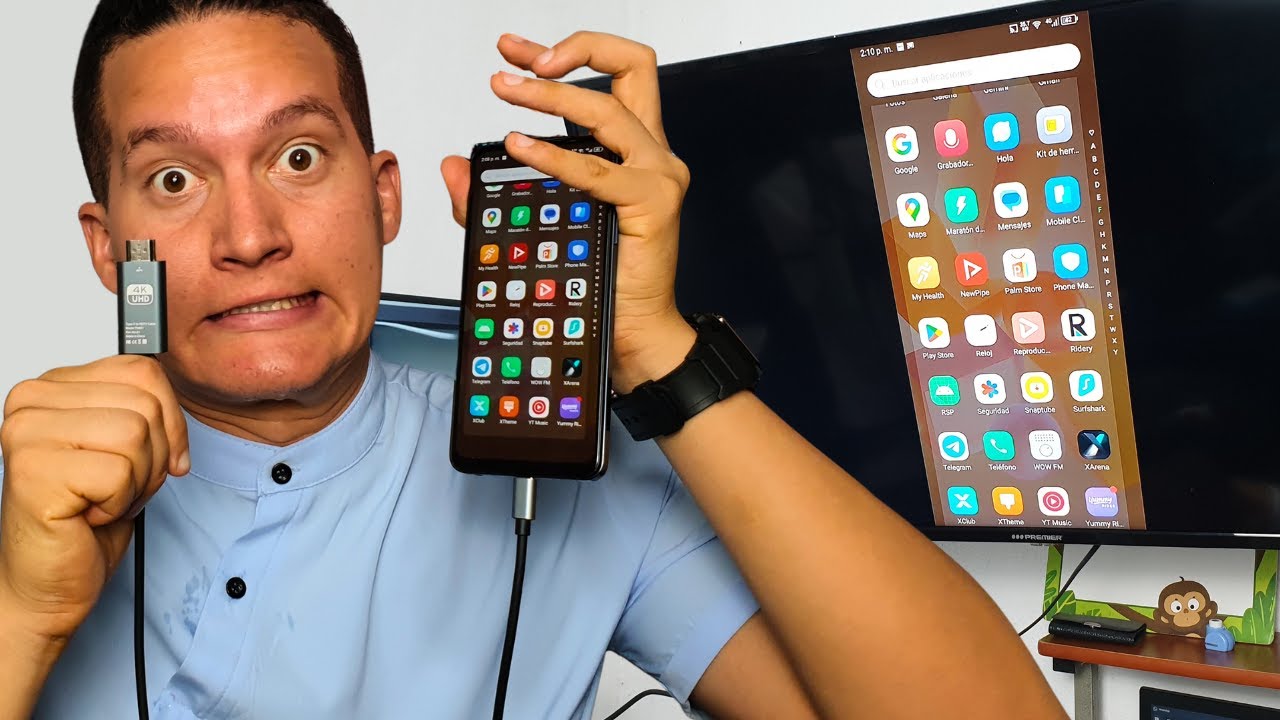
La respuesta corta: qué es HDMI Type C y cuándo te conviene
HDMI Type C es el conector mini HDMI de 19 pines en formato reducido. Mantiene el mismo número de contactos que el HDMI Type A estándar y transmite video y audio digital por el mismo cable, con la misma capacidad según la versión HDMI que soporte el cable y los equipos.
Elige así:
- Si tu cámara, tablet o portátil pequeño trae puerto mini HDMI y vas a conectarlo directo a TV o monitor con HDMI estándar: te conviene cable HDMI Type C a Type A de la versión que necesites (High Speed para 4K a 30 Hz, Ultra High Speed para 4K a 120 Hz u 8K). Es la conexión nativa, sin adaptador intermedio.
- Si tu portátil solo tiene USB-C y tu monitor tiene HDMI: no busques HDMI Type C, busca un hub USB-C con HDMI. Por ejemplo, Anker 555 USB-C Hub (8-in-1) (2022) con HDMI 4K a 60 Hz y 10 Gbps de datos te resuelve monitor, datos y carga en un solo accesorio para productividad y viajes ligeros.
- Si tu dispositivo tiene micro HDMI (Type D) o necesitas puesto fijo con muchos periféricos: te conviene adaptador de micro a estándar o un dock mayor. Para escritorio intensivo, Anker USB-C Hub (14-in-1) con 14 puertos y 2x HDMI 4K aporta más que un simple cable mini HDMI.
Datos comprobados en septiembre de 2026.
HDMI Type C frente a frente: Type A, Type C y Type D + USB-C
HDMI Type C no es USB-C. Son estándares distintos, con forma, pines y función diferentes. Esta tabla compara con datos verificables de los modelos de referencia y del estándar.
| Conector | Tamaño del conector | Pines y ancho de banda | Versiones HDMI soportadas | Resolución / refresco máximo | Compatibilidad y necesidad de adaptador |
|---|---|---|---|---|---|
| HDMI Type A | 14 x 4,55 mm | 19 pines · hasta 48 Gbps con Ultra High Speed | HDMI 1.0 a 2.1 | Hasta 8K a 60 Hz / 4K a 120 Hz con HDMI 2.1 | Nativa con TV, monitor y proyector · sin adaptador |
| HDMI Type C | 10,42 x 2,42 mm | 19 pines · hasta 48 Gbps con Ultra High Speed | HDMI 1.3 a 2.1 | Hasta 8K a 60 Hz / 4K a 120 Hz con HDMI 2.1 | Necesita cable Type C a A o adaptador Type C a A para TV/monitor estándar |
| HDMI Type D | 6,4 x 2,8 mm | 19 pines · hasta 48 Gbps con Ultra High Speed | HDMI 1.4 a 2.1 | Hasta 8K a 60 Hz / 4K a 120 Hz con HDMI 2.1 | Necesita cable Type D a A o adaptador · uso en cámaras micro |
| USB-C | 8,4 x 2,6 mm ovalado | 24 pines · hasta 40 Gbps con USB4 / Thunderbolt 4 | No es HDMI nativo · video por DisplayPort Alt Mode | Depende del hub: ej. Satechi Thunderbolt 4 Slim Hub Pro hasta 8K a 30 Hz o 2x 4K a 60 Hz | Requiere hub/dock con HDMI: ej. Satechi Pro Hub Slim hasta 4K a 60 Hz |
USB-C solo da video HDMI si el puerto y el hub implementan DisplayPort Alt Mode o Thunderbolt. HDMI Type C siempre da video HDMI directo.
Tamaño y forma: dónde encaja y por qué importa
HDMI Type C mide 10,42 x 2,42 mm, frente a 14 x 4,55 mm del Type A y 6,4 x 2,8 mm del Type D. Es un 32 % más pequeño que el estándar y mantiene los 19 pines, por eso los fabricantes lo usaron en cámaras réflex, videocámaras y tablets donde no cabe el conector grande.
La forma es rectangular con esquinas achaflanadas en un solo lado, no reversible. La retención es por fricción, sin tornillos ni pestillo. En uso portátil conviene cable con conector sobremoldeado corto y alivio de tensión flexible, porque el puerto mini sufre más palanca que el Type A si el cable cuelga.
Antes de comprar, comprueba tres puntos en tu dispositivo:
| Qué mirar | Dónde verlo | Por qué importa |
|---|---|---|
| Marcado del puerto | Serigrafía junto al conector o manual | Type C pone "HDMI" pequeño; USB-C es ovalado y suele marcar SS, 10 Gbps o Thunderbolt |
| Versión HDMI del equipo | Ficha técnica del fabricante | Define si podrás sacar 4K a 60 Hz o solo a 30 Hz aunque el cable soporte más |
| Espacio alrededor | Foto del lateral | Algunos rigs de cámara bloquean adaptadores anchos |
Si dudas entre Type C y Type D, mide el ancho: 10,4 mm es Type C, 6,4 mm es Type D. Confundirlos obliga a devolver el cable.
Versión y ancho de banda: lo que de verdad limita la imagen
El conector no limita la imagen, la limita la versión HDMI y la categoría del cable. Un cable Type C a Type A puede ser Standard, High Speed o Ultra High Speed y cada categoría fija el ancho de banda máximo.
Criterios para elegir sin pagar de más ni quedarte corto:
- Versión HDMI de fuente y pantalla. Si ambos son HDMI 2.0, el tope es 18 Gbps: 4K a 60 Hz con HDR. Si ambos son HDMI 2.1, llegas a 48 Gbps: 4K a 120 Hz u 8K a 60 Hz. La versión menor manda.
- Resolución y refresco que vas a usar de verdad. Para 1080p a 60 Hz basta High Speed. Para 4K a 60 Hz con HDR necesitas High Speed Premium certificado (18 Gbps). Para 4K a 120 Hz necesitas Ultra High Speed (48 Gbps).
- HDR y color. HDR10 y Dolby Vision no piden más pines, piden más ancho de banda si subes a 4K a 60 Hz 4:4:4. Si tu cable es High Speed antiguo a 10,2 Gbps, verás parpadeo o bajada a 4:2:0.
- Categoría del cable. Busca en el embalaje "High Speed" (10,2 Gbps), "Premium High Speed" (18 Gbps) o "Ultra High Speed" (48 Gbps). Sin esa marca, el fabricante no publica el dato y conviene comprobar ficha oficial.
- Longitud. Por encima de 3 m, exige cable certificado Ultra High Speed si quieres 48 Gbps; los pasivos largos pierden integridad.
Ejemplo: cámara con HDMI Type C 1.4 a TV 4K a 60 Hz con cable High Speed de 18 Gbps: el límite es la cámara (10,2 Gbps), no el cable, y solo obtendrás 4K a 30 Hz.
El tipo de conector (A, C o D) no da más hercios por sí solo; lo que da más hercios es la pareja versión HDMI + categoría de cable.
Cuándo sí compensa HDMI Type C y cuándo es gasto innecesario
Pros y contras con casos reales:
Cuándo sí compensa:
- Tienes cámara o grabadora con salida mini HDMI y quieres monitorizar en campo sin añadir electrónica. Cable Type C a A directo, sin conversión, con menos puntos de fallo que un adaptador.
- Usas tablet o mini PC con Type C y presentas en TV de sala. Un cable de 1,5 m High Speed resuelve 4K a 30 Hz sin ocupar un hub.
- Necesitas mantener 19 pines nativos para CEC o ARC en equipos que lo implementan en el puerto mini. El adaptador barato sin CEC lo pierde.
Cuándo es gasto innecesario o peor opción:
- Tu portátil solo tiene USB-C. Comprar un cable HDMI Type C no encaja. Necesitas hub USB-C con HDMI, como Satechi Pro Hub Slim con HDMI hasta 4K a 60 Hz y USB4 pass-through hasta 40 Gbps, o Anker 341 USB-C Hub (7-in-1) con HDMI 4K a 30 Hz si buscas algo ligero.
- Quieres puesto fijo con Ethernet, lector SD y varias pantallas. Un cable mini HDMI solo da video. Un dock como Belkin Connect 8-Port Dual Display USB-C Hub (2026) con 8 puertos, HDMI y Gigabit Ethernet LAN y 100W power passthrough rinde más, aunque en Mac solo soporta una pantalla 4K.
- Tu pantalla y fuente ya son Type A en ambos extremos. Añadir un adaptador Type A a Type C introduce holgura y no aporta ancho de banda extra.
Si ya tienes cable Type A a A, un adaptador Type C a A de 8 a 15 USD suele ser más barato que un cable nuevo y funciona igual si es de la misma categoría.
Qué necesitas además para que funcione sin sorpresas
Para que HDMI Type C funcione a la resolución anunciada, los tres elementos deben hablar la misma versión: fuente, cable y pantalla. Si uno es 1.4 y los otros 2.1, el conjunto baja a 1.4.
Requisitos según origen de la señal:
- Desde HDMI Type C nativo: cable Type C a Type A de la categoría adecuada. Verifica en la ficha que indique "4K a 60 Hz" o "48 Gbps" si lo necesitas. Sin dato, no asumas que es Ultra High Speed.
- Desde USB-C: el puerto del portátil y el hub deben soportar DisplayPort Alt Mode o Thunderbolt. Ejemplos que sí lo hacen: Satechi Thunderbolt 4 Slim Hub Pro con 3x Thunderbolt 4 downstream hasta 40 Gbps y video hasta 8K a 30 Hz (135 x 74 x 17 mm, 248 g), o Anker 555 USB-C Hub (8-in-1) (2022) con HDMI 4K a 60 Hz y 10 Gbps. Si el hub no declara Alt Mode, no habrá video.
- Pantalla y fuente con misma versión HDMI. Consulta manual: "HDMI 2.0b" o "HDMI 2.1".
Checklist antes de pagar:
- Mide el puerto y confirma que es Type C (10,42 mm), no Type D ni USB-C.
- Define resolución y refresco objetivo: 4K a 30 Hz, 4K a 60 Hz o 4K a 120 Hz.
- Elige categoría: High Speed para 1080p, Premium High Speed 18 Gbps para 4K a 60 Hz, Ultra High Speed 48 Gbps para 4K a 120 Hz.
- Comprueba longitud y certificación impresa en el cable.
- Si vienes de USB-C, confirma Alt Mode y potencia de paso: 100W en Belkin Connect 8-Port o 96W en Satechi Thunderbolt 4 Slim Hub Pro.
Errores caros al comprar cable o adaptador
- Confundir HDMI Type C con USB-C. Son incompatibles físicamente aunque parezcan similares en fotos. USB-C es ovalado y reversible, HDMI Type C es rectangular y no reversible. Si compras un cable mini HDMI para un puerto USB-C, no entra y pierdes el envío.
- Comprar versión con menos ancho de banda. Un cable Standard o High Speed antiguo limita a 10,2 Gbps y deja tu TV 4K a 30 Hz aunque la cámara y la TV sean 4K a 60 Hz. Pide siempre la cifra en Gbps en la ficha.
- Olvidar la lista de compatibilidad. Algunos hubs limitan video según sistema: Belkin Connect 8-Port Dual Display USB-C Hub (2026) da dual 4K a 60 Hz en Windows pero solo single 4K en Mac; Satechi Pro Hub Slim tampoco da dual display en chipsets M1/M2. Revisa esa nota antes de esperar dos monitores.
- Usar adaptador sin retención en rig de cámara. El peso del adaptador más el cable Type A genera palanca y se suelta en grabación. Mejor cable nativo Type C a A de una pieza.
Preguntas frecuentes sobre HDMI Type C
1. ¿Qué adaptaadores USB-C a HDMI de Currys me recomiendan?
La disponibilidad exacta en tiendas como Currys varía por país y temporada. Busca adaptadores con certificación USB-IF y soporte para al menos 4K a 30 Hz. Verifica la compatibilidad específica con tu dispositivo, ya sea portátil o tablet, y revisa si incluye puertos adicionales USB-A o Ethernet que puedan complementar tu estación de trabajo.
2. ¿Puedo usar un adaptador HDMI a entrada USB-C?
Sí, pero el flujo es inverso: necesitas un adaptador con entrada HDMI y salida USB-C, conectado a un puerto USB-C que soporte el modo Alternate Mode (Alt Mode). Muchos puertos USB-C en portátiles no admiten entrada de video, solo salida, así que verifica las especificaciones de tu dispositivo en el manual del fabricante antes de comprar.
3. ¿Cómo conecto mi teléfono Android por USB-C a un televisor con HDMI?
Conecta un cable o adaptador USB-C a HDMI a tu teléfono y al puerto HDMI del televisor. Luego, cambia la entrada del televisor al canal HDMI correspondiente. Si tu teléfono soporta la función DisplayPort Alt Mode, la imagen se mostrará directamente; en caso contrario, podría requerir una app específica o no ser compatible, como ocurre con algunos modelos más antiguos.
4. ¿Qué busca en un adaptador multipuerto USB-C a HDMI?
Prioriza un adaptador con alimentación passthrough de al menos 60 W para cargar tu dispositivo mientras lo usas. Asegúrate de que tenga al menos un puerto USB-A 3.0 para transferir datos a alta velocidad. La resolución máxima de salida HDMI debe ser, idealmente, 4K a 60 Hz para evitar imágenes entrecortadas en pantallas grandes.
5. ¿Los adaptadores USB-C a HDMI de Anker son una buena opción?
Anker ofrece modelos con buena reputación por su fiabilidad. Busca especificaciones concretas como soporte para 4K a 60 Hz y construcción con carcasa de aluminio para disipar calor. Verifica que tenga certificación USB-IF, lo que garantiza estándares de calidad y compatibilidad, y revisa la garantía del fabricante, que en el caso de este cable Manhattan es de tres años.
6. ¿Cómo elijo un adaptador USB-C a HDMI para un dispositivo Apple?
Para iPads o MacBooks, elige un adaptador con chip integrado compatible con Thunderbolt 3/4 o USB-C. La mayoría de los iPads con puerto USB-C admiten salida de video mediante DisplayPort Alt Mode. Verifica que el adaptador soporte la resolución nativa de tu pantalla, como 2560×1600 píxeles para un iPad Pro, para no perder nitidez.
7. ¿Qué diferencia hay entre un cable HDMI normal y uno USB-C a HDMI?
Un cable HDMI convencional conecta dos puertos HDMI, mientras que un cable USB-C a HDMI convierte la señal del puerto USB-C del dispositivo a HDMI para la pantalla. El segundo tipo integra el chip de conversión en el conector USB-C. La calidad de la imagen depende del estándar HDMI soportado (como 2.0 o 2.1) y de la capacidad del puerto USB-C del dispositivo.
8. ¿Existe un cable USB-C a HDMI para conectar un móvil a la tele?
Sí, hay cables con conector USB-C en un extremo y HDMI en el otro, con el chip de conversión integrado. Es la opción más sencilla y económica. Antes de comprar, verifica que tu móvil soporte la función DisplayPort Alt Mode en su puerto USB-C; de lo contrario, el cable no funcionará, sin importar su calidad.
Fuentes
- NytimesThe Best USB-C Video Cables and Adapters – The New York Timesconsultado el 23/09/2026
- MaplinUSB-C to HDMI: Everything You Need to Know (2026 Buying Guide)consultado el 23/09/2026
- PlugableHigh-Performance USB-C to HDMI Adapters – Plugable Technologiesconsultado el 23/09/2026
- JoybuyUSB C to HDMI Adapters: The 2026 Technical Guide – Joybuyconsultado el 23/09/2026
- Cablecreation4K Certified USB Type C to HDMI Cable | CableCreationconsultado el 23/09/2026