
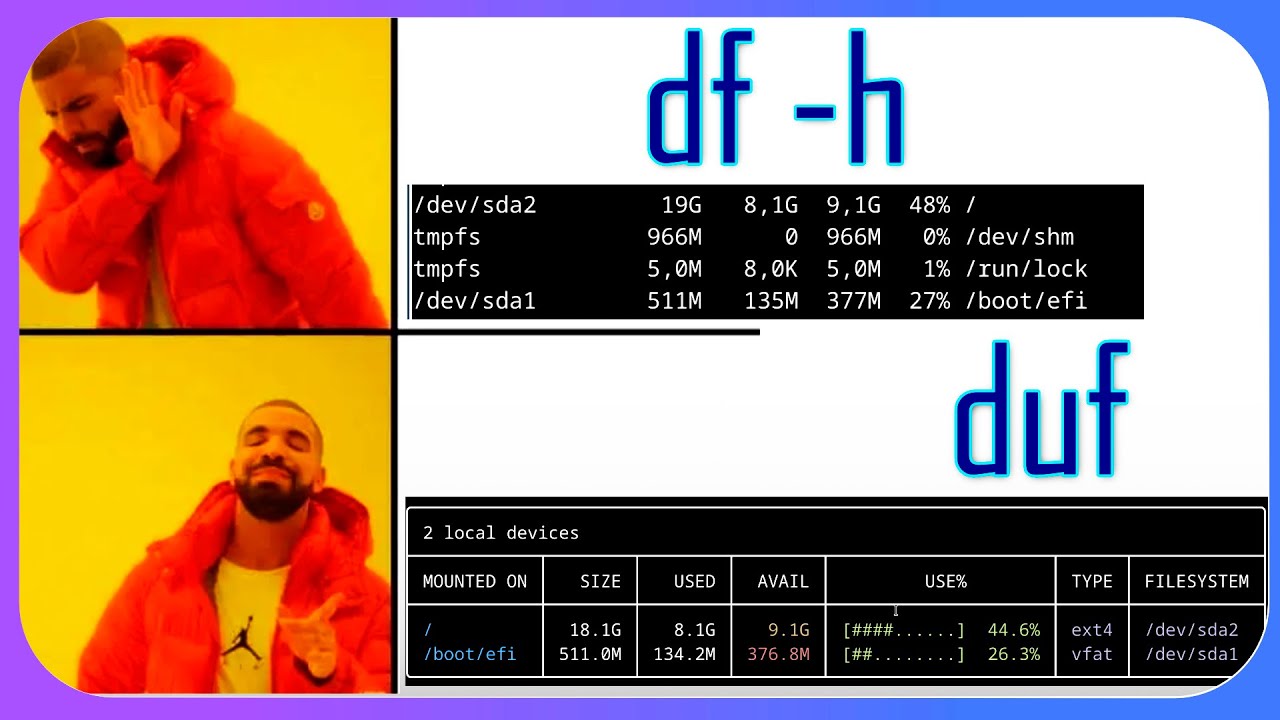
Cómo usar el comando df en Linux para ver el espacio en disco
Los datos están comprobados en octubre de 2026.
La respuesta rápida para la mayoría
Si vas a comprobar el espacio desde una terminal de Linux, conviene df -h: muestra el uso en unidades legibles, por ejemplo GiB, y evita calcular manualmente cada bloque. Si vas a escribir un script que necesita una cantidad fija de KiB por bloque, usa df -k. Si una partición parece tener espacio pero no permite crear archivos, ejecuta df -i: el problema puede ser que se hayan agotado los inodos.
La elección queda así:
- Para uso general:
df -h. - Para automatizar con unidades de 1024:
df -k. - Para detectar archivos frente a bloques:
df -i. - Para revisar solo un sistema de archivos: añade su ruta o punto de montaje.
No existirá un único formato que sirva para una pantalla y para un script con el mismo nivel de detalle. -h prioriza la lectura humana; -k da una base estable para cálculos; -i responde a otra pregunta: cuántos objetos del sistema de archivos puedes crear, no cuántos bloques de datos quedan.
Qué necesitas antes de ejecutarlo
- Una distribución Linux con GNU coreutils o una implementación compatible del comando
df. - Una terminal desde la que puedas abrir la ruta que quieres consultar.
- Permisos de lectura sobre el sistema de archivos o el directorio que vas a consultar.
No hace falta instalar paquetes adicionales en una distribución que incluya coreutils. Tampoco necesitas una cuenta, un cable ni conexión a Internet para consultar el espacio local.
La ruta indicada en la línea de comandos determina el alcance. Si escribes /, consultarás el sistema de archivos raíz. Si escribes /home, mirarás el punto de montaje asociado a esa ruta. Si incluyes un archivo concreto,|df|muestra el sistema de archivos que lo contiene. En montajes networked, el resultado depende de las credenciales y de que el recurso esté disponible; el material proporcionado no fija una cifra concreta para ese caso.
Cómo consultar el espacio en disco
Ejecuta df sin opciones para obtener la salida básica. La primera columna suele mostrar el origen o el dispositivo, la segunda el sistema de archivos y las columnas restantes el tamaño total, el espacio usado, el disponible y el porcentaje de ocupación.
- Abre una terminal.
- Ejecuta
df -h /para revisar la partición raíz con unidades legibles. - Ejecuta
df -h /homesi tienes una partición o volumen separado para tus datos. - Ejecuta
df -h /ruta/al/archivopara localizar el sistema de archivos que contiene ese archivo.
Por ejemplo, si una partición de 100 GiB tiene 72 GiB usados y 28 GiB disponibles, el porcentaje de uso será 72 %. La cifra que debes usar para decidir si puedes copiar un archivo de 20 GiB es el espacio disponible, no el porcentaje ni el tamaño total. Un 72 % de ocupación no significa que solo quede ese porcentaje: el espacio reservado para el usuario y las políticas del sistema de archivos pueden reducir el valor disponible mostrado.
Si la salida incluye varias filas, revisa también el punto de montaje. Una misma partición puede aparecer en varias rutas, mientras que dos particiones pueden aparecer como filas separadas. Por eso conviene limitar la consulta cuando solo necesitas localizar un volumen concreto.
Opciones para cambiar unidades y filtrar montajes
| Opción | Unidades o alcance | Tipo o efecto verificable | Limitación principal |
|---|---|---|---|
-h |
Legibles para personas | Unidades ajustadas, como GiB | La escala puede cambiar según el tamaño |
-H |
Legibles para personas | Usa potencias de 1000 en lugar de 1024 | Puede mostrar capacidad algo mayor que la real en valores pequeños |
-k |
KiB | Bloques de 1024 bytes | No ofrece la escala visual más cómoda de -h |
-B |
Define tamaño de bloque en bytes | Permite fijar la unidad que admite la versión | La sintaxis exacta depende de la versión instalada |
-t |
Filtra por tipo | Muestra sistemas de archivos de los tipos indicados | Puede ocultar el volumen que buscas si no indicas su tipo |
-x |
Excluye tipos | Oculta los tipos indicados | No elimina los demás filtros que combines |
-T |
Muestra el tipo | Añ una columna con el tipo de sistema de archivos | La columna ocupa más espacio en pantalla |
-l |
Limita columnas | Muestra únicamente el sistema de archivos local | Omite otros montajes que quizá quieras revisar |
-a |
Amplía alcance | Incluye todos los sistemas de archivos | Genera más filas y más ruido en el sistema |
--total |
Añade totales | Cierra la salida con una fila de total | Los totales pueden no ser sumarithmeticamente útiles si hay montajes superpuestos |
Ejemplos con filtros:
df -h -t ext4: muestra sistemas de archivos de tipo ext4.df -h -x tmpfs: excluye tmpfs.df -hT /: añade el tipo de sistema de archivos al consultar la raíz.df -h -l: reduce la salida a sistemas de archivos locales.df -h -a: compara todos los montajes.df -h --total: añade una fila de total.
Comprobar inodos y排查ar problemas de espacio
Hay dos tipos de ocupación que debes separar. Los bloques indican cuánto espacio de datos queda; los inodos indican cuántos registros de archivos y directorios quedan. Un sistema puede mostrar espacio disponible y, al mismo tiempo, tener inodos agotados.
Ejecuta estas comprobaciones en este orden:
df -h /: revisa los bloques del sistema raíz.df -h /home: revisa los bloques de los datos de usuario.df -i /: comprueba los inodos del sistema raíz.df -i /home: comprueba los inodos del volumen de datos.
Si df -i muestra un porcentaje alto de uso de inodos, busca primero muchos archivos pequeños, como cachés, correos o archivos temporales. Si df -h muestra un porcentaje alto, busca archivos o copias grandes. No borres nada solo por ver una cifra: confirma qué ruta corresponde a la fila y qué clase de archivos contiene.
du -h ayuda a localizar qué directorio ocupa más espacio, pero du y df no siempre coinciden. Puede deberse a archivos ya eliminados que un proceso mantiene abiertos, montajes, bloqueos o diferencias de permisos. El material proporcionado no aporta un plazo concreto para liberar espacio ni una fórmula para distinguir todas esas causas; conviene identificar el proceso afectado antes de reiniciar servicios.
Automatizar y obtener resultados verificables
Para una comprobación legible, combina df -h, --total, grep, -t y -T:
df -h --total -t ext4 -T / | grep -E 'Filesystem|ext4|Total'df -h conserva unidades legibles; -t ext4 limita el resultado a ese tipo; -T hace visible el tipo; --total agrega una fila de total; y grep selecciona las líneas útiles. Filtra únicamente si sabes qué texto puede aparecer en la salida, porque un patrón demasiado específico puede ocultar el volumen que necesitas.
Para automatizar, escribe el resultado en un archivo de texto o en un sistema de monitorización y conserva el código de salida de df; un error de permisos o de ruta no debe confundirse con “no hay espacio”. Comprueba también el estado de retorno de cada comando de la tubería antes de declarar que la comprobación terminó correctamente.
--sync solicita sincronizar antes de informar del uso; puede tardar y aumentar la carga sobre el almacenamiento. --no-sync evita esa sincronización explícita, pero el estado puede no reflejar inmediatamente escrituras pendientes. --portability aplica las reglas de portabilidad del sistema de archivos a la columna de bloques disponibles; puede mostrar menos espacio del que reporta la vista normal. Comprueba df --help y la versión instalada para confirmar las opciones soportadas.
Las variables de entorno pueden modificar el idioma, el formato o algunas comportamientos de la herramienta según la versión. Para un script reproducible, fija las variables queneeds el entorno, registra la versión de coreutils y guarda la salida original junto con el comando ejecutado. Así podrás distinguir un cambio real de espacio de un cambio de formato o de idioma.
La salida debe conservarse junto con la fecha de ejecución y la ruta consultada. Por ejemplo, df -h / ejecutado hoy y dentro de un mes solo es comparable si ambas consultas se hicieron sobre el mismo montaje, con la misma opción de unidades y sin cambios en el filtrado. Para el resultado diario de un servidor, conviene añadir /home y las rutas montadas por la aplicación; para un diagnóstico puntual de un archivo, usar df -h /ruta/al/archivo reduce la incertidumbre.
Preguntas frecuentes sobre df en Linux
1. ¿Qué hace el comando df en Linux?
El comando df muestra el uso de espacio de los sistemas de archivos montados. Por ejemplo, df -h presenta el espacio total, usado, disponible y porcentaje de ocupación en unidades legibles. A diferencia de du, df no necesita que le indiques una carpeta para obtener una vista general del almacenamiento.
2. ¿Cómo se relacionan los comandos df y du en Linux?
df muestra cuánto espacio ocupa cada sistema de archivos montado, mientras que du recorre archivos y carpetas para calcular el espacio que consumen. Puedes combinarlos: df -h revisa si el uso global es alto y du -sh /ruta permite localizar qué directorio ocupa más. Los resultados no siempre coinciden por permisos, archivos eliminados aún abiertos o enlaces.
3. ¿Cuál es la diferencia entre df y du?
df informa del espacio visible en el sistema de archivos, sin descontar lo que ya usan otros procesos o usuarios. du suma el espacio de los archivos que puede leer en una ruta concreta. Si un archivo fue eliminado pero sigue abierto por un proceso, df puede mostrar espacio ocupado mientras du ya no lo encuentra.
4. ¿Cómo se usa df en Bash?
Bash puede ejecutar df directamente o dentro de un script. Por ejemplo, df -h / devuelve el uso de la partición que contiene la ruta /. Para comprobar un límite, puedes usar df -P /home y comparar el porcentaje con el valor permitido; conviene citar la salida si después quieres guardarla o mostrarla.
5. ¿Cómo obtengo el uso total del disco con df?
La columna Size de df -h muestra la capacidad total de cada sistema de archivos. La columna Use indica cuánto está ocupado y Avail, cuánto queda disponible para el usuario. La suma de las filas puede duplicar espacio si el mismo almacenamiento está montado en varios puntos, así que revisa las particiones antes de sumar.
6. ¿Qué muestra la opción df -kh?
df -kh combina unidades legibles, como KB, MB o GB, con el formato POSIX de una línea por sistema de archivos. Por ejemplo, df -kh /home muestra capacidad, uso, disponibilidad y porcentaje en kilobytes legibles. La opción -k cambia las unidades a bloques de 1024 bytes, no a kilobytes decimales.
7. ¿Cómo consulto la ayuda del comando df?
Usa man df para abrir el manual completo y consultar opciones, formatos y ejemplos. En la búsqueda de GNU df, escribe /human-readable y pulsa Intro para ir directamente a la explicación de -h. Si man no está instalado, puedes probar df –help, aunque el manual ofrece más detalle.
8. ¿Qué ejemplos de uso del comando df son útiles?
df -h ofrece una vista general legible; df -h /var muestra la partición que contiene /var; y df -i revisa los inodos, no los bytes. Estos inodos consumen recursos aunque los datos ocupen poco. Para vigilar el sistema desde un script, puedes comparar df -P y registrar solo el porcentaje de uso.
Fuentes
- PointieststickThis month in KDE Linux: March 2026consultado el 23/10/2026
- PcgamerI'm brave enough to say it: Linux is good now, and if you want to feel …consultado el 23/10/2026
- Linuxizedf Command in Linux: Check Disk Space Usageconsultado el 23/10/2026
- Geeksforgeeksdf Command in Linux – GeeksforGeeksconsultado el 23/10/2026
- RedhatCheck your disk space use with the Linux df command – Red Hatconsultado el 23/10/2026