
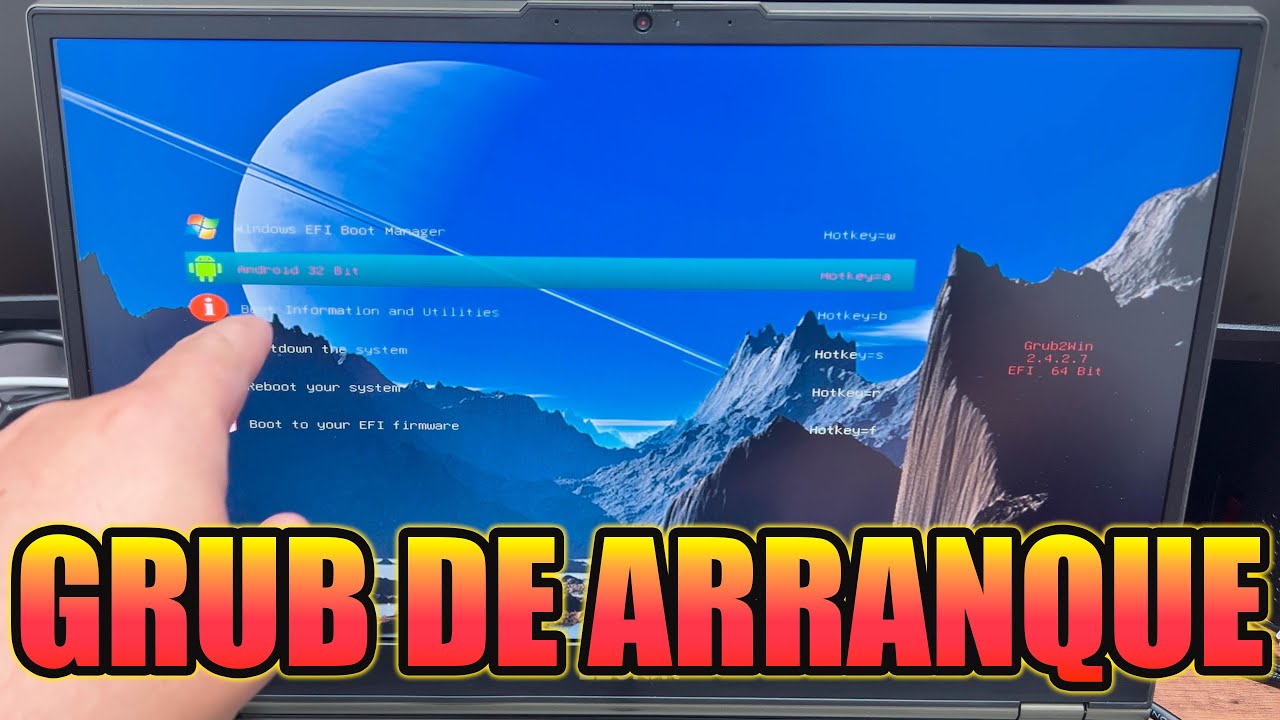
¿Qué es GRUB Linux y cómo configurarlo para arrancar el sistema?
Los datos están comprobados en octubre de 2026.
La respuesta corta: qué conviene según tu equipo
Para la mayoría de los equipos modernos, conviene GRUB 2 instalado desde la distribución, con firmware UEFI y arranque desde la ESP. Si el equipo usa BIOS heredado, GRUB 2 debe instalarse en el MBR y cargar el kernel desde la partición correspondiente.
Antes de tocar nada, comprueba si tu distribución puede leer el volumen de arranque: GRUB necesita soporte para LVM, LUKS, Btrfs, ZFS, RAID y el sistema de archivos donde se encuentra el kernel. Si el volumen está cifrado o usa una combinación poco habitual, una instalación desde Live USB y un chroot son la opción más segura.
Mi recomendación: no reemplaces GRUB por otra alternativa salvo que tengas una razón concreta. Para un equipo recién comprado, usa el instalador oficial de Ubuntu, Linux Mint, Debian o Fedora Workstation y conserva la configuración generada. GRUB 2 ofrece un menú, recuperación y soporte para arranque dual; sus alternativas suelen ser más manuales.
Qué hace GRUB y qué diferencia hay entre GRUB 2 y GRUB Legacy
GRUB es el cargador de arranque: el firmware UEFI o la BIOS lo llama y GRUB localiza el kernel, carga sus módulos y le transfiere el control. También puede presentar un menú, iniciar otro sistema operativo o ofrece opciones de recuperación.
- GRUB 2: formato modular; compatible con UEFI, BIOS, arranque dual, LVM, LUKS, Btrfs, ZFS y RAID cuando están habilitados los módulos y controladores necesarios.
- GRUB Legacy: versiones 0.9x;ran👀ón más antigua y limitada, con menos funciones para EFI, encrypted volumes, recovery y arranque dual.
- UEFI: GRUB 2 suele instalarse como aplicación EFI en la ESP, con un archivo de arranque y una entrada de firmware.
- BIOS: GRUB 2 se instala en el MBR y usa el sector de arranque para cargar la configuración y el kernel.
La documentación oficial del proyecto describe la arquitectura y los comandos de GRUB 2. La configuración habitual se genera en /etc/default/grub y se convierte en grub.cfg.
Antes de configurar: requisitos y comprobaciones
- Comprueba el modo de firmware. En Linux, revisa si
/sys/firmware/efiexiste. Si existe, el equipo arrancó en UEFI; si no, probablemente usa BIOS. - Identifica el disco y las particiones. Usa
lsblk -f,blkidyfindmnt. No copies letras de unidad si identificas discos por UUID. - Localiza la ESP. En UEFI debe ser una partición FAT con el indicador ESP. Su UUID aparece en
/etc/fstabo medianteblkid. - Comprueba el volumen de arranque. Verifica si usa LVM, LUKS, Btrfs, ZFS o RAID. Un UUID incorrecto en
grub.cfgimpide encontrar el kernel. - Haz una copia de seguridad. Conserva la partición EFI, el MBR,
/etc/default/gruby una imagen de la partición de datos. - Prepara un Live USB. Necesitarás la ISO de la distribución, un USB y acceso al firmware para arrancar desde ese medio.
- Usa permisos de administrador. Los comandos siguientes requieren privilegios elevados.
Métodos de instalación y configuración de GRUB
| Método | Comandos o acción | Sistema de destino | Limitaciones | Ease de recuperación |
|---|---|---|---|---|
| Instalador oficial | Selecciona «GRUB/bootloader» o usa la opción de arranque | Disco completo o partición elegida | Puede sobrescribir el cargador existente | Alta: el instalador genera el menú |
| Sistema arrancado | sudo grub-install /dev/sdX y sudo update-grub |
BIOS/MBR; en UEFI, grub-install --target=x86_64-efi --efi-directory=/boot/efi |
La ruta EFI depende de la ESP montada | Media: conviene una copia del MBR o ESP |
Live USB + chroot |
Montar raíz, /boot, /boot/efi, enlazar /dev, /proc y /sys; ejecutar los comandos dentro del chroot |
Equipo que no arranca | Exige identificar UUID y montar correctamente | Alta si se conserva una copia y el USB |
| Editar configuración | sudoedit /etc/default/grub; después sudo update-grub |
Solo cambia el menú o los parámetros | No repara una instalación ausente | Alta |
Los comandos de instalación son los documentados por la documentación de GNU GRUB. grub-install instala archivos de arranque; update-grub vuelve a generar grub.cfg.
Configurar el arranque normal, el kernel y el menú
- Abre la configuración persistente. En Debian, Ubuntu y Linux Mint, edita
/etc/default/grubconsudoedit. - Cambia la entrada predeterminada. Usa
GRUB_DEFAULT=0para la primera entrada oGRUB_DEFAULT=savedjunto conGRUB_SAVEDEFAULT=truepara recordar la última selección. - Ajusta la espera.
GRUB_TIMEOUT=5muestra el menú durante 5 segundos;GRUB_TIMEOUT=0lo oculta y requiere una tecla para arrancar. El valor se expresa en segundos. - Controla la pantalla de inicio.
GRUB_GFXMODE=1024x768fija una resolución de 1024 por 768 píxeles, si el firmware y la tarjeta lo admiten. - Añade parámetros del kernel.
GRUB_CMDLINE_LINUX_DEFAULT="quiet splash"aplica opciones al kernel de Linux;GRUB_CMDLINE_LINUX="..."añade opciones comunes a Linux. - Regenera el menú. Ejecuta
sudo update-grub; en Fedora suele sersudo grub2-mkconfig -o /boot/grub2/grub.cfg.
Revisa el resultado antes de reiniciar. Un parámetro mal escrito puede dejar el kernel sin arrancar; una entrada «recovery» o un Live USB son la red de seguridad.
Instalar o reparar GRUB para recuperar el arranque
- Arranca desde el Live USB. Selecciona la opción UEFI del USB si el equipo usa UEFI.
- Identifica las particiones. Ejecuta
lsblk -fyblkid; monta la partición raíz en/mnt. - Monta las particiones necesarias. En UEFI, monta la ESP en
/mnt/boot/efi; en BIOS, ensure que/bootcontiene el kernel. - Entra en
chroot. Usachroot /mnt /bin/bashdespués de montar/dev,/procy/syssegún el Live USB. - Instala GRUB 2. En BIOS,
grub-install /dev/sdX; en UEFI,grub-install --target=x86_64-efi --efi-directory=/boot/efi --efi-directory=/boot/efi. - Regenera
grub.cfg. Usaupdate-grubo el comando específico de tu distribución. - Corrige el orden de arranque. Si UEFI no encuentra GRUB, usa
efibootmgrpara revisar y crear una entrada EFI; comprueba las interfaces conefibootmgr -v.
Antes de ejecutar
grub-install, confirma el identificador del disco: un/dev/sdaequivocado puede destruir la tabla de particiones.
Fallos frecuentes y cómo diagnosticarlos
| Síntoma | Causa comprobable | Comprobación | Corrección |
|---|---|---|---|
| “GRUB Rescue” | Kernel o UUID no encontrado | Revisa mensajes de grub.cfg y UUID con blkid |
Corrige el UUID y regenera la configuración |
| Pantalla negra | Opciones de kernel o entrada UEFI incorrectas | Revisa GRUB_CMDLINE_LINUX_DEFAULT y efibootmgr -v |
Sustituye opciones incorrectas o selecciona la entrada EFI válida |
| Windows no aparece | GRUB no detectó otra entrada | Busca entradas en grub.cfg |
Activa os-prober si la distribución lo admite y reinstala GRUB |
| UUID incorrecto | Cambio de disco o identificador | Compara blkid con /etc/fstab |
Sustituye el UUID y ejecuta update-grub |
| Secure Boot bloquea el kernel | Firma o clave no aceptada | Revisa el estado en el firmware | Usa una imagen firmada o cambia la política de Secure Boot |
| ESP mal montada | /boot/efi apunta a otra partición |
Comprueba findmnt y blkid |
Corrige el montaje y reinstala el archivo EFI |
| Boot Order incorrecto | Firmware inicia otro dispositivo | Revisa el orden en el firmware | Coloca la entrada de GRUB o el USB primero |
Compatibilidad, límites y alternativas
GRUB 2 es la opción general para sistemas con Ubuntu, Linux Mint, Debian o Fedora Workstation. Sus límites aparecen al usar Secure Boot, Btrfs, ZFS, XFS, LVM, LUKS o RAID: la distribución debe incluir los módulos, controladores y scripts necesarios; el instalador no siempre detectaRAID sin configuración adicional.
- GRUB 2: menú completo, arranque dual y recuperación; puede exigir regenerar
grub.cfgy revisar firmas de Secure Boot. - systemd-boot: sencillo y ligado a systemd; tiene menos funciones para entradas generadas automáticamente y no es la opción más cómoda para Recovery.
- rEFInd: interfaz graphical y flexible para varios sistemas; requiere más configuración manual y puede ser menos práctico con LVM, LUKS o RAID.
- LILO: simple y ligero, pero sin la modularidad y las funciones de recuperación de GRUB 2; es una opción residual.
Para un usuario corriente, mantén GRUB 2 y actualiza la distribución. Para un equipo de arranque dual estable, comprueba primero las entradas con efibootmgr y os-prober. Para cifrado o RAID, usa el instalador de la distribución y valida los módulos antes de cambiar el cargador.
Fuentes
- LinuxsecurityUbuntu 26.10 GRUB Changes Impact Boot Process and Upgradesconsultado el 23/10/2026
- GnuGNU GRUB – GNU Project – Free Software Foundation (FSF)consultado el 23/10/2026
- Linuxmintstreamlining secure boot for 26.10 – Linux Mint Forumsconsultado el 23/10/2026
- CommandlinuxWhat Is GRUB In Linuxconsultado el 23/10/2026
- ArchlinuxGRUB – ArchWikiconsultado el 23/10/2026