
Datos comprobados en septiembre de 2026.
La respuesta corta: NVMe para casi todos, SATA solo si te lo impone el equipo o el presupuesto
Si vas a comprar hoy una unidad M.2 y tu placa tiene ranura NVMe PCIe, elige NVMe. La diferencia de precio frente a SATA se ha estrechado tanto que no compensa limitarte a 550 MB/s cuando por el mismo tramo puedes tener 3.500 a 7.000 MB/s.
Para la mayoría que monta o actualiza un PC de sobremesa o portátil de los últimos 6 años: NVMe PCIe 3.0 x4 o PCIe 4.0 x4 de 1 TB. Es donde está el equilibrio entre precio, velocidad de arranque y carga de juegos. No necesitas PCIe 5.0 salvo que edites vídeo 4K/8K a diario o muevas decenas de GB cada día.
Para rendimiento sin límite de presupuesto: NVMe PCIe 4.0 x4 con DRAM o PCIe 5.0 x4 si tu placa y CPU lo soportan. Ahí sí notarás la copia de archivos grandes y los tiempos de exportación. Asegúrate de que la ranura sea PCIe 4.0 x4 o 5.0 x4 real, no una ranura capada a x2.
Para equipo antiguo o presupuesto mínimo: M.2 SATA solo si tu portátil o placa solo acepta SATA en el zócalo M.2, o si necesitas el disco más barato posible como segundo almacenamiento para ofimática y documentos. También si tu única ranura M.2 está ocupada por un NVMe y quieres ampliar sin usar adaptador PCIe.
En resumen: si tienes la ranura, paga NVMe. SATA solo cuando no te deja elegir el equipo.
M.2 SATA frente a NVMe, cara a cara
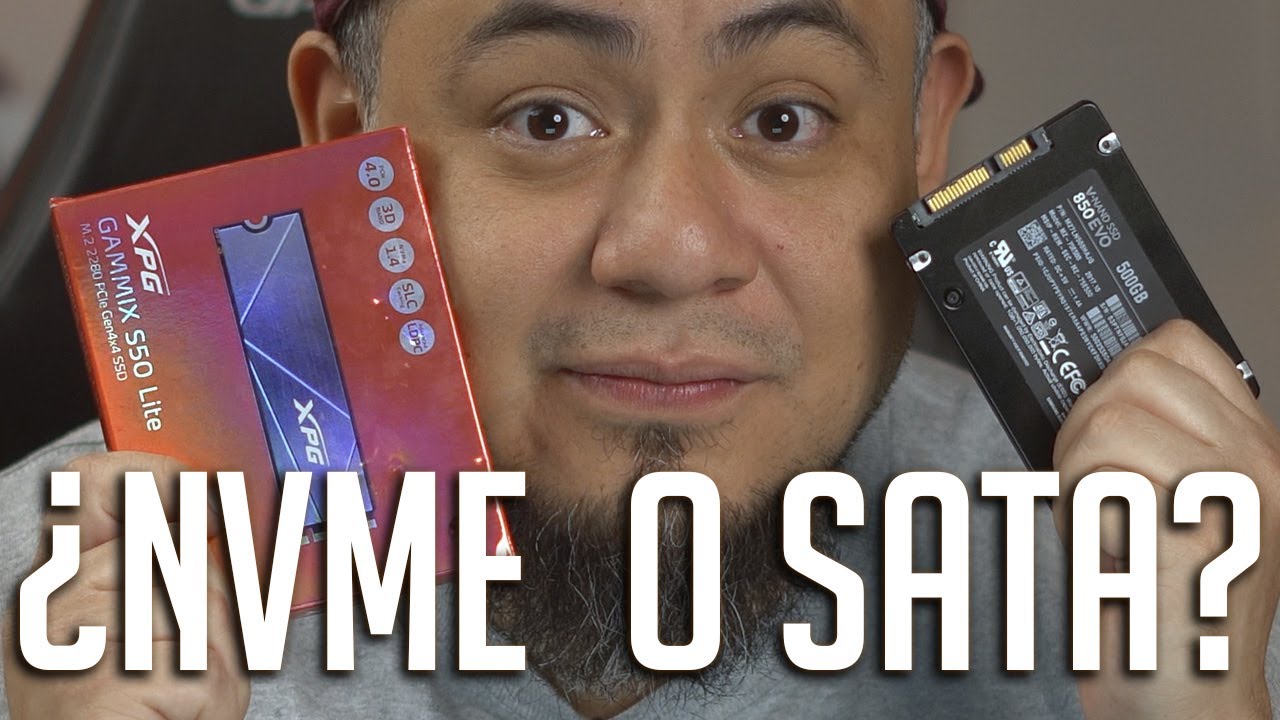
La etiqueta M.2 describe el formato físico, no la velocidad. Dentro de ese formato conviven dos mundos distintos: M.2 SATA y M.2 NVMe. Comparten forma y tornillo, pero no interfaz, protocolo ni rendimiento.
| Característica | M.2 SATA | M.2 NVMe |
|---|---|---|
| Interfaz y protocolo | SATA 6 Gbps con protocolo AHCI | PCIe con protocolo NVMe |
| Ancho de banda máximo del bus | 6 Gbps (600 MB/s teóricos) | PCIe 3.0 x4: 32 Gbps (3.940 MB/s); PCIe 4.0 x4: 64 Gbps (7.880 MB/s); PCIe 5.0 x4: 128 Gbps (15.760 MB/s) |
| Velocidad secuencial típica | 500 a 550 MB/s lectura, 400 a 520 MB/s escritura | PCIe 3.0 x4: 2.000 a 3.500 MB/s; PCIe 4.0 x4: 4.500 a 7.400 MB/s; PCIe 5.0 x4: 10.000 a 14.000 MB/s |
| Claves del conector | B+M (dos muescas) | M (una muesca) |
| Compatibilidad de ranura | Solo en ranuras M.2 con soporte SATA (B-key o B+M) | Solo en ranuras M.2 con soporte PCIe/NVMe (M-key) |
| Consumo activo típico | 2,0 a 3,5 W | 3,5 a 8,5 W (picos de 9 a 11 W en PCIe 5.0 sin disipador) |
Ambos usan el mismo tamaño 2280 en sobremesa, pero el conector delata el protocolo: si ves dos muescas es B+M y casi seguro es SATA; si ves una muesca es M y es NVMe. Una ranura M con soporte combo acepta ambos si el fabricante lo indica en el manual; si no lo indica, no lo asumas.
Diferencia 1: interfaz y velocidad real
SATA 6 Gbps nació para discos duros y se quedó corto para SSD. Su tope teórico es 600 MB/s y en la práctica, tras sobrecarga del protocolo AHCI, ningún M.2 SATA pasa de 550 MB/s en lectura secuencial. Da igual que sea 2280 y parezca moderno: el bus es el cuello de botella.
NVMe va por carriles PCIe, cada carril es una autopista independiente. PCIe 3.0 x4 ofrece unos 3.940 MB/s teóricos y unidades reales de 2.000 a 3.500 MB/s. PCIe 4.0 x4 duplica a 7.880 MB/s teóricos y modelos de 5.000 a 7.400 MB/s en tienda. PCIe 5.0 x4 vuelve a duplicar a 15.760 MB/s teóricos, con unidades ya por encima de 10.000 MB/s en lectura.
Qué se nota en el día a día: el arranque de Windows pasa de unos 25 a 35 segundos en HDD a 10 a 15 segundos en SATA y a 8 a 12 segundos en NVMe PCIe 4.0. La diferencia entre SATA y NVMe en arranque es de 2 a 4 segundos, no es el motivo para pagar NVMe. Donde sí se nota es en juegos pesados y copia de archivos: un juego de 80 GB copia de un NVMe a otro NVMe PCIe 4.0 en unos 12 a 20 segundos frente a más de 2 minutos en SATA; la carga de niveles en títulos con DirectStorage puede recortar 30% a 50% el tiempo frente a SATA.
Para ofimática, navegación y ofimática ligera, SATA ya va sobrado. Para sistema operativo principal, juegos actuales y edición, NVMe PCIe 3.0 x4 es el mínimo razonable hoy.
NVMe no hace magia en todo: si tu uso es abrir navegador y documentos, el salto de SATA a NVMe se siente menos que el salto de HDD a cualquier SSD.
Diferencia 2: compatibilidad física y si tu placa lo aprovecha
El fallo más caro es comprar un NVMe para una ranura que solo habla SATA, o al revés. Las claves físicas mandan.
M.2 SATA usa llave B+M, con dos muescas en el conector. M.2 NVMe usa llave M, con una sola muesca en el lado derecho. La ranura de la placa también tiene su llave: si es B, solo SATA; si es M, normalmente PCIe/NVMe; si es B+M combo, suele aceptar ambos pero debes confirmarlo en el manual, porque hay placas donde la ranura M solo habilita PCIe y desactiva SATA.
La generación PCIe importa, pero es retrocompatible. Puedes pinchar un NVMe PCIe 4.0 x4 en una ranura PCIe 3.0 x4 y funcionará a velocidad PCIe 3.0, unos 3.500 MB/s máximo. Lo mismo al revés: un NVMe PCIe 3.0 en ranura 4.0 irá a 3.0. Con PCIe 5.0 pasa igual. Comprueba en la ficha de la placa qué generación ofrece cada zócalo M.2, porque muchas placas mezclan un zócalo 4.0 x4 directo a CPU y otro 3.0 x4 vía chipset.
Revisa BIOS y lanes compartidos. En varias placas, al ocupar el segundo M.2 se comparten carriles con la GPU y la tarjeta gráfica baja de x16 a x8, o se desactiva un puerto SATA. El manual indica qué puertos se deshabilitan. Actualiza la BIOS si el NVMe no aparece: algunas placas antiguas necesitan actualización para arrancar desde NVMe.
Antes de comprar, busca en el manual el apartado Storage o M.2 y verifica protocolo compatible, longitudes admitidas y si el zócalo es PCIe x2 o x4. Un NVMe x4 en ranura x2 se queda a mitad de ancho de banda.
Diferencia 3: temperatura, consumo y tamaño 2280
M.2 elimina cables: frente al SSD de 2,5 pulgadas que necesita cable SATA de datos y de alimentación, el M.2 va directo a placa con un tornillo. Eso ayuda en portátiles y cajas compactas, pero concentra calor en pocos centímetros cuadrados.
Las unidades NVMe, sobre todo PCIe 4.0 y 5.0, se calientan más que las SATA. Un M.2 SATA rara vez supera 45 a 55 °C en carga. Un NVMe PCIe 4.0 sin disipador puede llegar a 65 a 78 °C en escritura sostenida y un PCIe 5.0 sin disipador supera 80 °C con facilidad. A partir de unos 75 a 80 °C muchos controladores aplican throttling y bajan velocidad para protegerse, de 7.000 MB/s puedes caer a 1.500 MB/s hasta que enfríe. Por eso muchos NVMe 4.0 y todos los 5.0 necesitan disipador de aluminio o el disipador integrado de la placa.
En consumo, SATA es más frugal: 2,0 a 3,5 W en activo y menos de 0,5 W en reposo. NVMe PCIe 4.0 se mueve en 4,5 a 6,5 W en activo y 0,8 a 1,5 W en reposo; PCIe 5.0 sube a 7 a 11 W en picos. En portátil eso recorta algo la autonomía, entre 10 y 30 minutos según uso, y exige que el equipo tenga buena ventilación.
Sobre tamaños, 2280 significa 22 mm de ancho y 80 mm de largo. Es el estándar en sobremesa. En portátiles finos y consolas tipo Steam Deck verás 2230 (30 mm) y 2242 (42 mm). Un 2280 no entra en una ranura 2230. Verifica la longitud admitida: la placa marca 2242/2260/2280/22110 según los orificios para el tornillo.
- Elige con disipador si tu placa no trae uno y vas a PCIe 4.0 o 5.0.
- Deja espacio de 3 a 5 mm sobre el M.2 para que circule aire; no lo tapes con cables.
- En portátil, prioriza eficiencia: un NVMe PCIe 3.0 x4 consume y se calienta menos que un 4.0 de alto rendimiento.
Cuándo compensa pagar NVMe y cuándo es tirar el dinero
Pagar NVMe compensa cuando el tiempo es dinero o la carga es constante. Para sistema operativo, un NVMe PCIe 3.0 o 4.0 recorta segundos en cada arranque y abre aplicaciones pesadas sin esperas. En juegos con texturas grandes y en títulos que usan DirectStorage, el NVMe reduce pantallas de carga y tirones al cargar mundo abierto.
En edición de vídeo 4K, foto RAW y máquinas virtuales, el ancho de banda importa: exportar un proyecto de 50 GB con NVMe PCIe 4.0 de 7.000 MB/s frente a SATA de 550 MB/s puede pasar de 90 segundos a 12 segundos si el resto del sistema acompaña. Para desarrollo con compilaciones y bases de datos locales, las operaciones aleatorias de NVMe, 400.000 a 1.000.000 IOPS frente a 70.000 a 90.000 IOPS de SATA, se notan.
SATA basta y es mejor compra en estos casos:
- Ofimática, estudio y navegación: no aprovechas más de 550 MB/s y el ahorro va a más RAM o a 1 TB en lugar de 500 GB.
- Segundo disco para datos: para guardar documentos, música o copias, SATA de 1 TB o 2 TB es más barato y fresco.
- Equipo sin ranura NVMe o con ranura M.2 solo SATA: poner un adaptador PCIe a M.2 en un PC sin soporte de arranque NVMe da más problemas que beneficios.
- Portátil fino con mala refrigeración: un NVMe potente sin disipador hará throttling y rendirá como uno modesto, pero consumiendo más.
Pros y contras en una línea:
- NVMe pros: 5 a 20 veces más velocidad secuencial, mejor aleatorio, sin cables. Contras: mayor temperatura y consumo, precio por TB algo superior y exige ranura y disipador adecuados.
- SATA pros: compatible con más equipos antiguos, más fresco, precio por TB más bajo en ofertas. Contras: tope de 550 MB/s invariable y cada vez menos oferta M.2 SATA nueva.
Ejemplo con cifras: copiar una carpeta de 100 GB a 550 MB/s tarda unos 182 segundos; a 7.000 MB/s tarda unos 14 segundos, siempre que el origen y el destino sostengan esa tasa y no intervenga throttling. Si solo copias 2 GB al día, ese ahorro no justifica pagar PCIe 5.0.
Qué necesitas para aprovecharlo y no equivocarte al comprar
Antes de pagar, verifica estos puntos en el manual de tu placa o portátil, no en la foto de la tienda.
- Identifica la ranura M.2: busca si indica SATA, PCIe/NVMe o Combo, y la llave B, M o B+M. Si el manual dice M.2 PCIe 4.0 x4 NVMe, no asumas que también acepta SATA.
- Confirma generación y carriles: PCIe 3.0 x4, 4.0 x4 o 5.0 x4 y si va directo a CPU o vía chipset. Si es x2, tu NVMe x4 irá a mitad de velocidad.
- Mide longitud y tornillo: comprueba si admite 2230, 2242, 2280 o 22110. El SSD trae el tornillo M2x3, pero muchas placas ya lo incluyen; si no, necesitas uno.
- Revisa lanes compartidos y SATA deshabilitados: anota si al usar M.2_2 se desactiva SATA5/6 o la GPU baja a x8.
- Plan de migración del sistema: si clonas Windows, usa software que alinee particiones a 4K y deja 10% a 15% libre para over-provisioning. Ten un USB de instalación por si debes reinstalar y activar arranque UEFI/NVMe en BIOS.
- Disipación: si eliges PCIe 4.0/5.0 y la placa no trae disipador M.2, compra unidad con disipador o un disipador de 3 a 8 mm con almohadilla térmica de 1 a 1,5 W/mK.
- Compra por capacidad útil: 500 GB se queda corto como único disco en 2026; 1 TB es el punto dulce para SO + juegos; 2 TB si editas vídeo.
Si algún dato no aparece en la ficha, el fabricante no lo publica. Busca el PDF del manual en la web oficial de la placa y mira la tabla de almacenamiento; ahí está la clave del conector, la generación y los puertos que se desactivan. No compres por suposición.
Preguntas frecuentes sobre M.2 SATA y NVMe
1. ¿Cuál es la diferencia entre un SSD M.2 SATA y uno M.2 NVMe?
La diferencia principal es el protocolo de comunicación: SATA III limita la velocidad máxima a 600 MB/s, mientras que NVMe, al usar el bus PCI Express, alcanza desde 3.500 MB/s en PCIe 3.0 x4. Físicamente, los discos M.2 SATA suelen tener dos muescas en el conector (clave B+M) y los NVMe una sola (clave M), pero la compatibilidad depende de la placa base, no solo del factor de forma.
2. ¿Un SSD M.2 SATA funciona en cualquier ranura M.2 NVMe?
No, la compatibilidad depende de lo que soporte la placa base en cada ranura M.2. Si la ranura está habilitada solo para NVMe, no reconocerá un SSD M.2 SATA. Muchas placas modernas tienen al menos una ranura que admite ambos modos (SATA y NVMe), pero siempre hay que consultar el manual del modelo concreto para confirmar qué protocolo usa cada slot M.2 disponible.
3. ¿Qué es mejor, un SSD con interfaz SATA o uno con NVMe?
NVMe es objetivamente superior en rendimiento: un SSD NVMe PCIe 3.0 x4 copia archivos a unos 3.500 MB/s, frente a los 560 MB/s típicos de un SATA III. Sin embargo, para tareas cotidianas como navegar o escribir documentos la diferencia es menor. NVMe conviene sobre todo para mover archivos grandes, cargar juegos pesados o trabajar con vídeo, mientras que SATA sigue siendo una opción válida y más barata para uso básico.
4. ¿Qué es más rápido, un SSD M.2 o un SSD NVMe?
La pregunta mezcla dos conceptos: M.2 es un factor de forma (un tamaño y un conector), mientras que NVMe es un protocolo. Un SSD M.2 puede usar SATA (lento) o NVMe (rápido). Si comparas un M.2 SATA de 560 MB/s con un NVMe de 3.500 MB/s, el segundo es unas 6 veces más veloz. Si tu placa base admite NVMe, siempre conviene elegir esa opción para máximo rendimiento.
5. ¿Cómo son los pines de un SSD M.2 SATA y de uno NVMe?
Un SSD M.2 SATA suele usar conector clave B+M (dos muescas, 6 pines de cada lado), mientras que un NVMe usa conector clave M (una sola muesca, 5 pines en un lado). Aunque un disco con conector B+M puede físicamente entrar en una ranura M, no funcionará si esa ranura solo soporta NVMe. La clave está en el protocolo, no en la forma del conector, por lo que siempre hay que verificar la compatibilidad en la especificación de la placa.
6. ¿Qué diferencia hay entre NVMe y M.2?
M.2 es el tamaño y tipo de conexor del disco, mientras que NVMe es el protocolo de datos que usa para comunicarse con la placa. Un SSD M.2 puede usar SATA (hasta 600 MB/s) o NVMe (hasta 7.000 MB/s en PCIe 4.0). Por eso no son opciones equivalentes: M.2 es la carcasa, NVMe es el motor. Si tu placa soporta NVMe en la ranura M.2, ese disco será siempre más rápido que uno SATA en el mismo factor de forma.
7. ¿Vale la pena usar NVMe en vez de SATA para jugar?
En tiempos de carga de partida, la diferencia entre SATA (560 MB/s) y NVMe (3.500 MB/s) es de apenas unos pocos segundos, porque los juegos cargan datos de forma escalonada. Donde sí notarás ventaja NVMe es al instalar actualizaciones grandes o mover bibliotecas de juegos entre discos. Si ya tienes un SSD SATA de 1 TB y tu placa admite NVMe, merece la pena añadirlo como segundo disco para bibliotecas de juego, pero no para reemplazar un SATA que funciona bien.
8. ¿Qué es un SSD M.2 SATA?
Es un disco de estado sólido que combina el factor de forma compacto M.2 (22 mm de ancho, 80 mm de largo en el estándar 2280) con el protocolo SATA III, limitando su velocidad a 600 MB/s como máximo real. Es una opción más económica que los NVMe y no requiere placa base con ranura M.2 para NVMe, pero su rendimiento es inferior. Conviene para equipos antiguos con ranura M.2 SATA o como almacenamiento secundario barato.
Fuentes
- Tech-insiderNVMe vs SATA SSD 2026: 14,900 MB/s vs 560 MB/s – Tech Insiderconsultado el 23/09/2026
- BackblazeNVMe vs. M.2 Drives: Which SSD Is Right for You in 2026?consultado el 23/09/2026
- PcmagThe Best M.2 SSDs (Solid State Drives) for 2026 – PCMagconsultado el 23/09/2026
- ArstechnicaAre M.2 ssd's better than SATA ssd's in real world applications?consultado el 23/09/2026
- Kingston2 Types of M.2 SSDs: SATA and NVMe – Kingston Technologyconsultado el 23/09/2026