
Datos comprobados en septiembre de 2026.
La respuesta corta: cuál te conviene según tu equipo y uso
Si tu portátil tiene solo USB-C sin rayo, quédate en USB-C y no pagues Thunderbolt. Para la mayoría con USB-C 10 Gbps o USB4 es suficiente: hubs como Anker 555 USB-C Hub (8-in-1) (2022) por 49.99 USD o Anker Prime Docking Station (14-in-1) (2025) por 269.99 USD cubren doble 4K a 60 Hz, Ethernet y 100 W de carga sin extras.
Si trabajas con vídeo, SSD externo rápido o dos monitores 4K/6K y tu equipo ya trae Thunderbolt 4 o Thunderbolt 5, compensa Thunderbolt. Busca docks con 40 Gbps garantizados y salida de vídeo certificada: Satechi Thunderbolt 4 Slim Hub Pro por 199.99 USD con 96 W PD y 40 Gbps, o Anker Prime Thunderbolt 5 Docking Station (14-in-1) por 399.99 USD con 232 W y doble 8K. Evita pagar Thunderbolt si tu puerto es solo USB 3.2, no aprovecharás el ancho de banda.
Con presupuesto ajustado y uso ligero, elige USB-C 5 Gbps. Hiearcool USB-C Hub (7-in-1) por 28.99 USD o Anker 341 USB-C Hub (7-in-1) por 39.99 USD añaden HDMI 4K a 30 Hz y SD por poco dinero. Si necesitas red cableada, el Anker 543 USB-C Hub (6-in-1, Slim) por 39.99 USD añade 1 Gbps Ethernet y sigue siendo compacto.
Thunderbolt frente a USB-C, cara a cara
| Característica | USB-C (conector) | Thunderbolt 3 | Thunderbolt 4 | Thunderbolt 5 |
|---|---|---|---|---|
| Forma del conector | USB-C reversible 24 pines | USB-C | USB-C | USB-C |
| Protocolo | Depende del puerto/cable: USB 2.0 / 3.x / 4 | Thunderbolt 3 + USB | Thunderbolt 4 + USB4 | Thunderbolt 5 + USB4 |
| Ancho de banda | 0.48 a 80 Gbps según versión | 40 Gbps | 40 Gbps | 80 Gbps (120 Gbps con Bandwidth Boost) |
| Entrega de energía | 7.5 a 240 W según USB PD | Hasta 100 W | Hasta 100 W (240 W con EPR si el equipo lo soporta) | Hasta 240 W |
| Salida de vídeo | Opcional por modo alternativo DisplayPort | Sí, 1x 4K o 5K | Sí, 2x 4K o 1x 8K | Sí, hasta 3x 4K o 2x 8K |
| Compatibilidad | Universal con USB | Compatible con USB-C | Compatible con USB4 y Thunderbolt 3 | Compatible con Thunderbolt 4/3 y USB4 |
| Identificación del cable | Sin marca o SS/USB tridente | Rayo | Rayo con 4 | Rayo con 5 |
Conector vs protocolo: por qué se confunden y cómo identificarlo
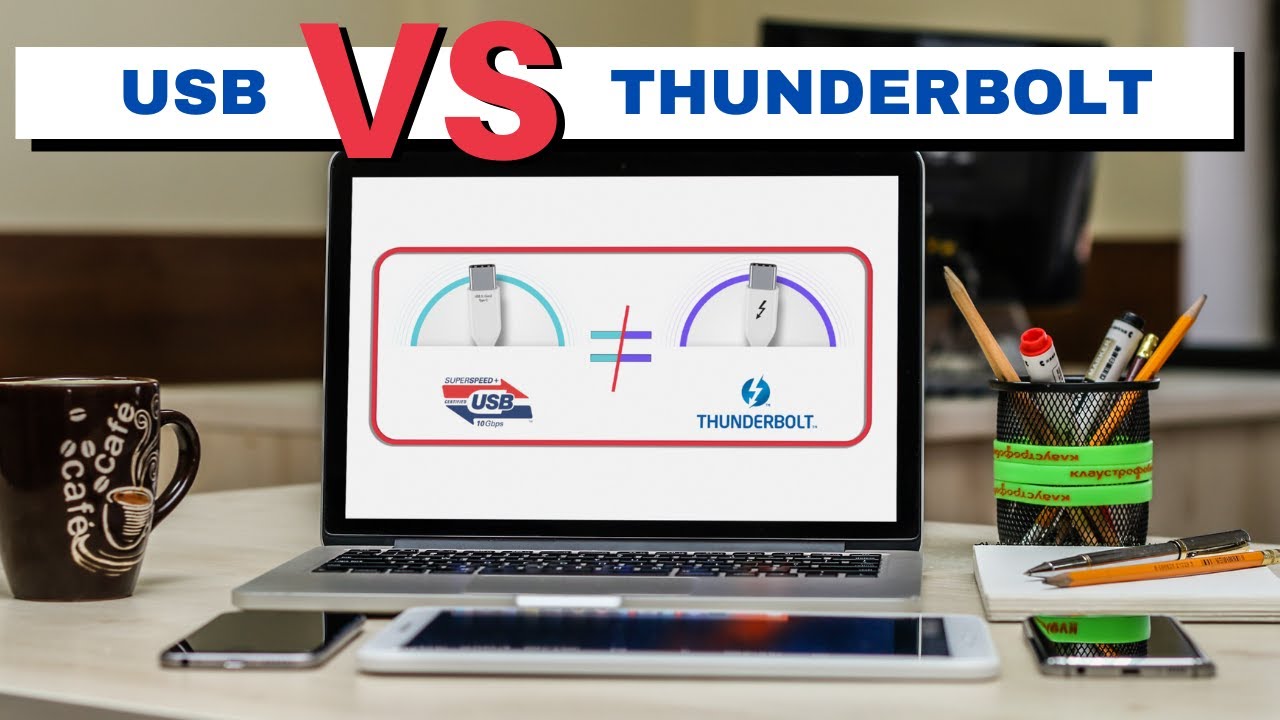
USB-C es solo la forma física. El conector ovalado y reversible de 24 pines no dice qué velocidad o funciones ofrece el puerto. Dentro puede viajar USB 2.0 de 480 Mbps, USB 3.2 de 10 Gbps, USB4 de 40 u 80 Gbps, Thunderbolt o DisplayPort. Por eso dos portátiles con el mismo agujero rinden distinto.
Thunderbolt y USB son protocolos, es decir, las reglas que usan el cable para mover datos, vídeo y energía. Thunderbolt 3, 4 y 5 usan el conector USB-C pero añaden requisitos mínimos más altos que USB. Un puerto Thunderbolt siempre entiende USB-C, al revés no.
Cómo identificarlo sin adivinar:
- Mira el símbolo junto al puerto. Tridente USB indica solo USB. Rayo indica Thunderbolt. Si ves DP o una D, hay salida DisplayPort.
- Lee el número junto al símbolo. 5, 10, 20 o 40 indica Gbps. Sin número, asume funciones básicas y verifica ficha.
- Revisa el cable. Los Thunderbolt traen rayo impreso y número 3, 4 o 5. Los USB-C pueden marcar SS, 10 o 240 W. Cable sin marca suele ser USB 2.0 de carga.
- Confirma en sistema. En Windows ve a Administrador de dispositivos > Controladoras USB. En macOS, Información del sistema > Thunderbolt/USB4.
- Si la ficha no detalla versión y vatios, el fabricante no publica el dato: pide hoja de especificaciones antes de comprar.
Velocidad, vídeo y carga: las diferencias que se notan
| Estándar | Ancho de banda | Transferencia real aproximada | Vídeo máximo por puerto | Entrega de energía |
|---|---|---|---|---|
| USB 2.0 | 480 Mbps | 35 MB/s | Sin vídeo nativo | 7.5 W |
| USB 3.2 Gen 1 | 5 Gbps | 400 MB/s | 4K a 30 Hz por modo alternativo | 15 a 100 W |
| USB 3.2 Gen 2 | 10 Gbps | 900 MB/s | 4K a 60 Hz | 15 a 100 W |
| USB4 20 Gbps | 20 Gbps | 1800 MB/s | 4K a 60 Hz | 100 a 240 W |
| USB4 40 Gbps | 40 Gbps | 3000 MB/s | 1x 8K a 30 Hz o 2x 4K a 60 Hz | 100 a 240 W |
| USB4 80 Gbps | 80 Gbps | 6000 MB/s | 1x 8K a 60 Hz | 240 W |
| Thunderbolt 3 | 40 Gbps | 2800 MB/s | 1x 5K a 60 Hz o 2x 4K a 60 Hz | 15 a 100 W |
| Thunderbolt 4 | 40 Gbps | 3000 MB/s | 2x 4K a 60 Hz o 1x 8K a 30 Hz | 100 W |
| Thunderbolt 5 | 80/120 Gbps | 6000 MB/s | 3x 4K a 144 Hz o 2x 8K | 140 a 240 W |
Ejemplo con cifras: copiar 100 GB de vídeo a 5 Gbps tarda unos 3 minutos y medio efectivos, a 10 Gbps baja a menos de 2 minutos, y a 40 Gbps queda por debajo de 40 segundos si el SSD lo sostiene. Para monitores, 4K a 60 Hz necesita unos 12.5 Gbps sin compresión; 8K a 60 Hz ronda 50 Gbps, por eso solo Thunderbolt 5 y USB4 80 Gbps lo hacen por un solo cable sin recortes.
En la práctica, la velocidad la marca el eslabón más lento entre puerto, cable y dispositivo. Cambiar solo el hub no sube de 5 a 40 Gbps si el puerto del portátil es 10 Gbps.
Compatibilidad real y qué pasa si mezclas cables y puertos
Un puerto Thunderbolt acepta cualquier dispositivo USB-C. Un puerto USB-C no aprovecha accesorios Thunderbolt más allá de lo que permita USB. Conectar un dock Thunderbolt 5 a un portátil USB-C 10 Gbps funciona, pero la conexión cae a 10 Gbps y puede limitar monitores y carga.
Qué funciona y qué no al cruzar:
- USB-C a puerto Thunderbolt: funciona siempre a la velocidad USB del dispositivo. Teclado, ratón y SSD USB van sin problema.
- Thunderbolt a puerto USB-C sin Thunderbolt: funciona si el accesorio también habla USB. Muchos docks Thunderbolt lo hacen, pero a velocidad USB y con menos pantallas.
- Cable USB-C pasivo barato en puerto Thunderbolt: limita a 5 o 10 Gbps y puede no llevar vídeo. Para 40 Gbps necesitas cable activo o pasivo corto certificado.
- Cable Thunderbolt en puerto USB-C: funciona como cable USB-C de buena calidad, no añade Thunderbolt donde no hay.
- Modo alternativo DisplayPort: si el puerto USB-C lo incluye, saca vídeo por USB-C a HDMI/DisplayPort con adaptador pasivo. Si no lo incluye, no hay imagen aunque el conector encaje.
- Adaptadores: USB-C a HDMI/DisplayPort requieren modo alternativo. Para Thunderbolt a Ethernet o audio, usa hub con chip integrado; no basta un adaptador de forma.
Verifica siempre cuántas pantallas soporta tu portátil. Algunos equipos con chip base limitan a una sola pantalla externa aunque el dock permita dos.
Cuándo sí compensa pagar Thunderbolt y cuándo es gasto innecesario
Cuando Thunderbolt aporta:
- Ventajas: 40 u 80 Gbps sostenidos para SSD NVMe externo y captura de vídeo; dos o tres monitores 4K/8K por un cable; conexión en cadena y docks con más ancho para todo a la vez.
- Inconvenientes: precio más alto del dock y del cable; exige portátil con puerto Thunderbolt para notarlo; cables largos activos cuestan más.
- Te conviene si editas vídeo 4K/8K, mueves bibliotecas grandes a diario o montas puesto triple monitor. Ejemplo: Satechi Thunderbolt 4 Slim Hub Pro por 199.99 USD mantiene 40 Gbps y 96 W en 135 mm x 74 mm x 17 mm y 248 g.
Cuando USB-C basta:
- Ventajas: hubs baratos y compactos; 5 o 10 Gbps sobran para ofimática, web y un monitor 4K a 60 Hz; consumo menor y sin complicaciones de compatibilidad.
- Inconvenientes: no alcanza 40 Gbps reales; segunda pantalla 4K depende del equipo; sin certificación Thunderbolt no hay mínimos garantizados.
- Te basta si tu uso es estudio, oficina y streaming. Ejemplo: Anker 543 USB-C Hub (6-in-1, Slim) por 39.99 USD con HDMI 4K a 30 Hz y Ethernet 1 Gbps, o Anker 555 USB-C Hub (8-in-1) por 49.99 USD con 10 Gbps y HDMI 4K a 60 Hz.
Cuando es gasto innecesario:
- Ventajas de no pagarlo: ahorras entre 50 y 300 USD frente a dock Thunderbolt 5; evitas pagar 80 Gbps que tu portátil no tiene.
- Inconvenientes de pagarlo igual: no ganas velocidad ni pantallas extra; ocupas presupuesto que rinde más en RAM o SSD.
- No lo pagues si tu portátil es USB 3.2, si solo usas un monitor 1080p/4K o si tu SSD externo es SATA.
Qué necesitas además para aprovecharlo
- [ ] Puerto con la versión que buscas. Confirma en la ficha si es USB 3.2 Gen 2 10 Gbps, USB4 40 Gbps, Thunderbolt 4 o Thunderbolt 5 y si incluye modo alternativo DisplayPort y USB PD.
- [ ] Cable certificado a la altura. Para 40 Gbps usa Thunderbolt 4 de 0.8 m pasivo o hasta 2 m activo; para 80/120 Gbps exige Thunderbolt 5. Revisa el rayo con número impreso y los vatios.
- [ ] Alimentación suficiente. Para cargar portátil por el mismo cable necesitas 65 W en ultraportátiles, 100 W en la mayoría de 14 a 16 pulgadas y 140 a 240 W en equipos potentes. El cargador y el dock deben indicarlo.
- [ ] Monitor y adaptador compatibles. Para 4K a 60 Hz basta HDMI 2.0; para 4K a 144 Hz u 8K necesitas HDMI 2.1 o DisplayPort 1.4/2.1.
- [ ] Dock o hub con el ancho real. No mires solo el número de puertos: verifica 5, 10 o 40 Gbps por puerto y cuántos monitores saca a la vez. Modelos como Anker Prime Docking Station (14-in-1) (2025) por 269.99 USD indican 10 Gbps en USB-C y 5 Gbps en USB-A, 2x HDMI 4K a 60 Hz y DisplayPort 8K a 60 Hz con 140 W.
- [ ] Comprobación en el equipo. Conecta y mira en sistema la velocidad negociada. Si ves 5 Gbps donde esperas 40 Gbps, cambia cable y puerto antes de culpar al dock.
### Preguntas frecuentes
1. ¿Qué es un cable Thunderbolt 3 con conector USB-C?
Un cable Thunderbolt 3 utiliza el mismo conector físico USB-C tipo C, pero por dentro tiene más contactos y un chip controlador que le permite alcanzar 40 Gbit/s. Si el cable carece del chip, es simplemente un cable USB-C estándar y no soportará velocidades Thunderbolt.
2. ¿El puerto Thunderbolt 3 es lo mismo que USB-C?
El puerto Thunderbolt 3 se presenta físicamente como un conector USB-C, pero ofrece un ancho de banda de 40 Gbit/s frente a los 20 Gbit/s del USB 3.2 Gen 2×2. En la práctica, un puerto Thunderbolt 3 es un superconjunto de USB-C: acepta cualquier cable USB-C, pero solo a plena velocidad con cables certificados Thunderbolt.
3. ¿Qué diferencias hay entre Thunderbolt 5 y USB4 2.0?
Thunderbolt 5 usa el conector USB-C y llega a 80 Gbit/s de base, ampliables a 120 Gbit/s para monitores con modo de ancho de banda asimétrico. USB4 versión 2.0 también alcanza 80 Gbit/s en su especificación, pero no exige las mismas garantías de compatibilidad con DisplayPort 2.1 ni con la carga de hasta 240 W que Thunderbolt 5.
4. ¿Son compatibles los cables y puertos Thunderbolt con USB-C?
Sí, la compatibilidad es total hacia abajo: un puerto Thunderbolt acepta cables y dispositivos USB-C de cualquier generación. La velocidad final será la menor de las dos partes; por ejemplo, conectar un SSD USB-C de 10 Gbit/s en un puerto Thunderbolt 5 no lo hará ir más rápido, pero funcionará sin problemas.
5. ¿Cómo conectar un dispositivo Thunderbolt 2 a un puerto USB-C?
Thunderbolt 2 usa el conector Mini DisplayPort, distinto al USB-C. Para conectarlos se necesita un adaptador activo certificado, como el Apple Thunderbolt 3 a Thunderbolt 2, que traduce la señal. Sin este adaptador específico, la conexión no se establece, ya que los protocolos son distintos a pesar de compartir parte del nombre.
6. ¿Qué diferencias principales hay entre USB-C, Thunderbolt y Lightning?
USB-C es solo el tipo de conector; puede transporter datos a velocidades diversas según el protocolo (USB 2.0, 3.x, Thunderbolt). Lightning es un conector y protocolo propietario de Apple, limitado a 480 Mbit/s salvo en iPad Pro de 2018 que usan USB-C a 10 Gbit/s. Thunderbolt es un protocolo que corre sobre USB-C y ofrece 40 Gbit/s (versión 3) o más.
7. ¿Es mejor un cable Thunderbolt 5 que uno Thunderbolt 3 o 4?
Un cable Thunderbolt 5 dobla la tasa base de 40 Gbit/s a 80 Gbit/s, permitiendo monitores 8K o múltiples 4K a 240 Hz. Para tareas como edición de vídeo 4K o conexión a un SSD externo, Thunderbolt 3 o 4 a 40 Gbit/s es suficiente; Thunderbolt 5 solo marca diferencia con hardware que aproveche esos 80-120 Gbit/s.
8. ¿Cuánto faster es Thunderbolt 5 comparado con USB-C estándar?
Depende del estándar USB-C del que hablemos: USB-C con USB 3.2 Gen 2 alcanza 10 Gbit/s, mientras Thunderbolt 5 llega a 80 Gbit/s, ocho veces más. Sin embargo, el USB4 versión 2.0 también llega a 80 Gbit/s sobre USB-C, por lo que la ventaja real de Thunderbolt 5 está en su soporte de DisplayPort 2.1 y carga de alta potencia, no solo en la cifra bruta.
Fuentes
- IntelThunderbolt™ Technology: A Universe of Possibilities – Intelconsultado el 23/09/2026
- MacsalesThe Simple Guide to Thunderbolt Forwards and Backwards …consultado el 23/09/2026
- TomshardwareThe future of USB connectivity (2026) — How USB4 Version 2 and …consultado el 23/09/2026
- SandiskThunderbolt vs. USB-C – Sandiskconsultado el 23/09/2026
- OwcOther World Computing Announces Fully Certified 2-Meter … – OWCconsultado el 23/09/2026