
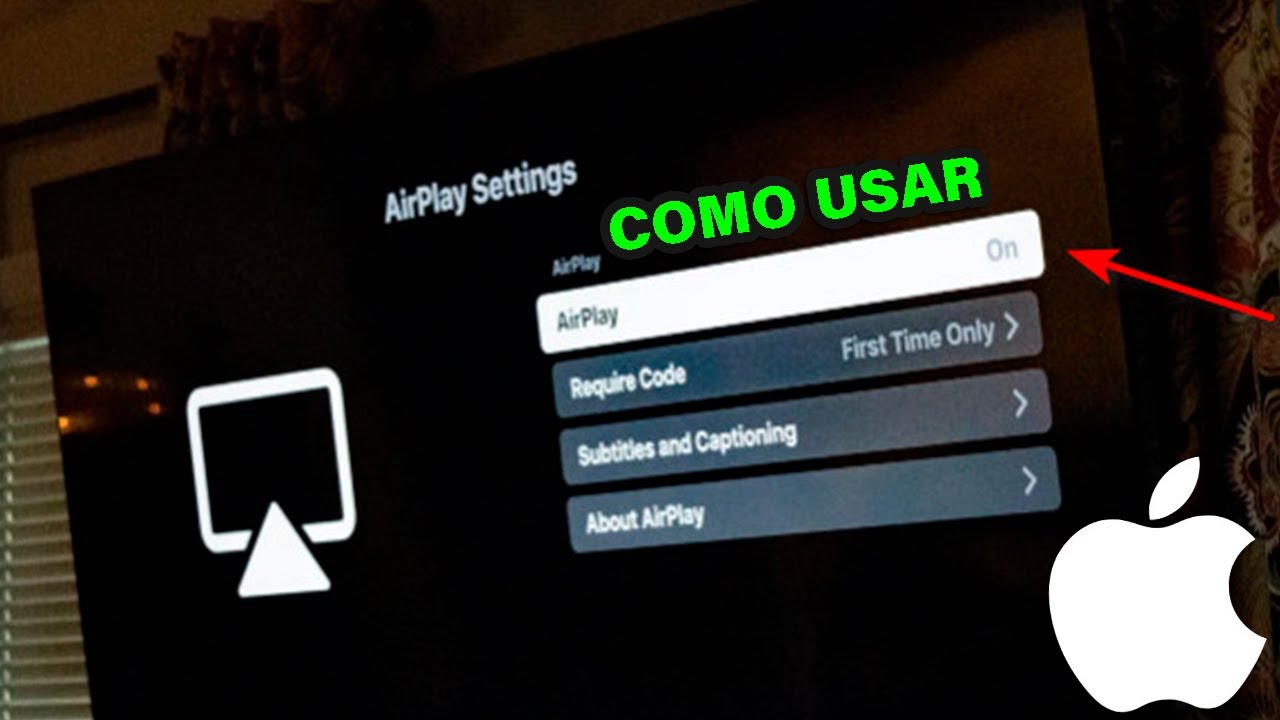
La respuesta corta: AirPlay nativo funciona mejor si buscas simplicidad
Para la mayoría, conviene usar AirPlay nativo: abre el selector de AirPlay desde el icono de la barra de menús, comparte vídeo, música o fotos y refleja la pantalla sin instalar aplicaciones adicionales. Es la vía más sencilla si ya tienes un Apple TV o un televisor compatible y quieres mantener el control de la reproducción en el Mac.
Si priorizas estabilidad y vas a usar el Mac comostations de trabajo, conviene comprar un receptor compatible con AirPlay nativo y comprobar antes que admite el formato que necesitas. AirPlay transmite por la red local; el cable HDMI sigue siendo más predecible para desbloquear una sesión, mover un vídeo sin compresión y evitar cortes de Wi-Fi.
Para presupuesto ajustado, no compres todavía un receptor. Primero comprueba si ya puedes recibir contenido desde el iPhone o el iPad en el Mac: así no gastas en hardware duplicado. Si ya tienes un televisor con AirPlay integrado, usa ese dispositivo y evita pagar por una aplicación externa.
La elección práctica es esta:
- Para la mayoría: AirPlay nativo desde el Mac a un Apple TV o televisor compatible.
- Para estabilidad máxima en trabajo: HDMI, especialmente si el contenido no admite interruptions.
- Para presupuesto ajustado: usar el Mac como receptor AirPlay o aprovechar un televisor compatible que ya tengas.
AirPlay no es una tecnología de streaming de vídeo con calidad garantizada en cada red. Puede ser excelente para compartir clips y fotos; para unattended playback,,inal por pruebas o efectos de escritorio, la latencia y las protecciones de contenido pueden limitar el resultado.
Comprueba la compatibilidad del receptor y el tipo de contenido antes de comprar: el mismo AirPlay puede funcionar para fotos y no para una aplicación protegida.
Qué necesitas antes de conectar un Mac
El Mac debe usar macOS 12 o posterior. La versión estable que figura en la referencia es macOS Tahoe 26.6.2, comprobada en agosto de 2026. No necesitas una aplicación de Apple para las funciones básicas.
Necesitas una red local Wi-Fi operativa y un receptor compatible. Puede ser un Apple TV, un televisor con AirPlay o el propio Mac si admite recibir AirPlay. Para compartir desde el Mac, el dispositivo receptor debe aparecer en la red y estar disponible.
La Apple Account es necesaria para algunas funciones de Apple TV y para descargar contenido. Para probar la configuración local no siempre hace falta iniciar sesión en todos los servicios, pero la disponibilidad concreta depende del receptor y de la cuenta.
Los permisos de red importan. En macOS, el acceso a la red local se solicita desde Ajustes del Sistema > General > Compartir. Si deniegas el permiso, el Mac puede seguir usando Wi-Fi para Internet y, al mismo tiempo, no detectar otros dispositivos de AirPlay. Una aplicación puede solicitar permiso por separado; no es lo mismo que el permiso general de AirPlay Receiver.
Precauciones prácticas:
- Coloca el Mac y el receptor en la misma red Wi-Fi, salvo que la red invite a separar dispositivos para clientes y constexpr.
- Si la red tiene una página de acceso, complétala antes de probar AirPlay.
- Evita redes de hoteles, airports o redesGuest que bloqueen el descubrimiento entre dispositivos.
- Comprueba que el receptor esté conectado a una fuente de alimentación y actualizado.
AirPlay frente a mirroring, HDMI y aplicaciones externas
| Método | Facilidad | Coste adicional | Latencia | Control remoto | Audio | Compatibilidad |
|---|---|---|---|---|---|---|
| AirPlay nativo | Sin instalación; requiere dispositivo compatible | 0 si ya existe un receptor | Sin cifra verificable; depende de la red | El del emisor o receptor, según la función | Sí, mediante salida de AirPlay | Contenido compatible con AirPlay |
| Reflejo de pantalla | Menú Screen Mirroring del Mac | 0 si existe receptor compatible | No sincroniza el control como un monitor | No recibe control remoto del Mac | Puede transferirse al dispositivo compatible | Receptor compatible con Screen Mirroring |
| HDMI | Cable y entrada del televisor | Precio del cable, si no se tiene | No aplica transmisión por Wi-Fi | Sí, mediante el mando del televisor | Sí, por HDMI | Cualquier Mac con salida compatible y Entry compatible |
| Aplicación externa | Instalación y configuración | Puede requerir licencia o hardware | Sin cifra verificable | Según la aplicación | Según la aplicación | Depende del receptor y de la aplicación |
AirPlay nativo gana en comodidad: no exige instalar un cliente adicional y permite compartir desde el Finder, Safari, Photos o el reproductor compatible. Su límite es la red: una interferencia, una red con clientes aislados o un fallo de descubrimiento puede impedir la conexión.
HDMI conviene si necesitas una imagen estable, quieres evitar compresión de vídeo o necesitas que el televisor funcione como monitor de inmediato. No requiere emparejamiento AirPlay, aunque sí un cable y una entrada disponible.
Reflejo de pantalla es distinto de enviar un vídeo. Muestra la interfaz del Mac en el televisor, pero no convierte el televisor en un monitor con control remoto. Las aplicaciones externas pueden resolver receivers lacking AirPlay nativo, pero agregan instalación, licences, posibles cortes y compatibilidad que hay que comprobar antes de pagar.
Recibir AirPlay en un Mac compatible
- Comprueba que el Mac pueda actuar como receptor. Abre Ajustes del Sistema > General > Compartir y busca Receptor AirPlay. Si la opción no aparece, tu Mac o tu versión de macOS no admite la función; no se arregla con una aplicación de Apple.
- Activa Receptor AirPlay. Selecciona la casilla y decide si quieres que otros usuarios de la misma red compartan contenido. Puedes ajustar la contraseña desde el botón de información del servicio.
- Autoriza el acceso a la red local. En macOS, abre Ajustes del Sistema > Privacidad y seguridad y revisa Red local. Concede el permiso al sistema o a las aplicaciones que lo soliciten. Si aparece una solicitud, acepta para que el Mac pueda descubrir y ser descubierto por dispositivos cercanos.
- Conecta ambos equipos a la misma red. Usa la misma red Wi-Fi y completa el acceso de bienvenida si el router lo pide. Comprueba que la red no esté marcada como isolationGuest o como una configuración de clientes incompatibles.
- Descubre el Mac desde el emisor. En un iPhone, iPad u otro equipo compatible, abre el Centro de Control, toca Screen Mirroring o AirPlay y selecciona el nombre del Mac. En Apple TV, busca el dispositivo disponible desde la opción AirPlay.
- Completa el emparejamiento cuando aparezca. El receptor puede mostrar un código en pantalla; introduce ese código en el emisor o pulsa la opción de coincidencia. Si el dispositivo aparece pero no conecta, reinicia el servicio Receptor AirPlay, repite la búsqueda y comprueba los permisos.
Si el Mac está en modo sueño, la recepción puede interrumpirse. Mantén el equipo encendido y conectado a la alimentación durante la compartirión.
Enviar contenido desde el Mac a un Apple TV o televisor compatible
- Abre el contenido en el Mac. Puedes hacerlo con un vídeo de Safari, una foto de Photos o una pista de Music. La disponibilidad depende de la aplicación y del formato.
- Haz clic en el icono de AirPlay. En la barra de menús aparece un icono rectangular con ondas. Si no lo ves, abre Control Center y utiliza el control de AirPlay o Pantalla-Mirroring.
- Selecciona el receptor. Elige el Apple TV o televisor compatible. En algunos contenidos aparece una lista con el dispositivo y la opción de contraseña; confirma la autorización si el receptor la solicita.
- Reproduce y ajusta el volumen. El control de volumen del Mac puede seguir ajustando la salida, según el dispositivo y el modo elegido. Para cambiar el destino de audio en todo el sistema, abre Ajustes del Sistema > Sonido y selecciona el receptor en Salida.
Para enviar una página completa, usa Compartir desde el navegador o el menú de la aplicación. Si eliges AirPlay y aparecenTV as a target, el dispositivo puede recibir la página en modo espejo. Si solo quieres el vídeo, abre el vídeo a pantalla completa y usa el icono de AirPlay: es preferible cuando el contenido admite esa protección.
El Apple TV puede pedir un código o una contraseña en la primera conexión. Si el televisor aparece pero no acepta el contenido, comprueba que no esté ejecutando una aplicación incompatible y que no tenga activado un modo que bloquee la transmisión de pantalla.
Reflejar la pantalla o usar el televisor como monitor adicional
- Abre Screen Mirroring. En la barra de menús, haz clic en el icono de AirPlay o abre Control Center y selecciona Screen Mirroring. Solo aparecerán los receptores compatibles.
- Elige el dispositivo. Selecciona el Apple TV o televisor. Si el sistema lo permite, acepta el código de verificación que aparezca en el Mac o en el receptor.
- Decide qué vista enviar. Puedes enviar la pantalla completa, una ventana activa o una disposición ampliada. La pantalla completa muestra el escritorio completo; una ventana activa limita la duplicación a esa aplicación; la disposición ampliada puede usefulness.
- Ajusta el contenido y el audio. Si el receptor lo permite, cambia la resolución o la orientación en sus ajustes. Para que el sonido del Mac salga por el televisor, selecciona el dispositivo en Ajustes del Sistema > Sonido > Salida.
El Finder, el navegador y la barra de menús pueden aparecer algo diferentes respecto a la pantalla original. Las animaciones, las ventanas de menú y las notificaciones dependen del receptor.
La limitación principal es el control: el televisor no se convierte en un monitor managed por un mando remoto. El mando del Apple TV o del televisor controla, por ejemplo, la reproducción, pero no sustituye al teclado y al ratón del Mac. Si necesitas editar con precisión precision, abrir menús pequeños o escribir, conviene usar HDMI con un monitor.
Para usar el televisor como monitor adicional, el receptor debe admitir el modo de disposición ampliada. Cuando el contenido es una aplicación protegida, el sistema puede mostrar una pantalla negra o una ventana de reproducción en lugar de la interfaz.
Problemas frecuentes de conexión, pantalla negra y cortes
- El receptor no aparece. Comprueba que ambos equipos estén en la misma red, completa el acceso de invitado y desactiva temporalmente redesGuest o funciones de aislamiento de clientes. En macOS, revisa Privacidad y seguridad > Red local y vuelve a activar Receptor AirPlay.
- Pantalla negra. Una app protegida por DRM puede bloquear la duplicación de pantalla. Cierra esa aplicación o comparte el contenido mediante su propio botón AirPlay, si existe. Si el problema ocurre con una ventana normal, prueba otra aplicación para distinguir una limitación de DRM de un fallo de red.
- Cortes de vídeo o audio. La explicación más frecuente es la red local: interferencias, congested Wi-Fi,,distancia excessive o una aplicación quesatransmite en segundo plano. Comprueba la red en el Mac, reinicia el router y reduce las descargas simultáneas. Si necesitas una uninterrupted reproducción, usa HDMI.
- El código de emparejamiento no funciona. El código puede caducar o haber sido generado por otra sesión. Cancela el emparejamiento, reinicia el servicio Receptor AirPlay y repite la búsqueda. No introduzcas caracteres adicionales.
- El Mac no ofrece “Receptor AirPlay”. La función no está disponible en ese equipo o en esa versión de macOS. Comprueba la compatibilidad en la documentación de Apple; instalar una app externa puede permitir recibir contenido, pero no convierte esa función nativa en igual.
- El vídeo se reproduce en el Mac y no en el televisor. La salida de audio puede seguir configurada al Mac, o el contenido puede estar protegido. Revisa Ajustes del Sistema > Sonido, selecciona el receptor y prueba una fuente sin DRM.
- La pantalla se ve con retraso. El reflejo no equivale a una conexión de vídeo local. Para trabajo interactivo, presentación con movements continuos o uso de menus, HDMI ofrece una ruta más predecible.
- El Apple TV o televisor falla al actualizarse. Reinicia el receptor, comprueba que tiene alimentación y conexión estable, y actualiza desde su propio menú. Las actualizaciones de firmware y las versiones del sistema pueden cambiar la compatibilidad; consulta la documentación oficial del fabricante.
Los datos están comprobados en octubre de 2026.
Preguntas frecuentes sobre AirPlay en Mac
1. ¿Cómo enviar contenido desde un MacBook a un televisor con AirPlay?
Abre el vídeo o la foto en el MacBook y pulsa el icono de AirPlay en la barra de menús. Selecciona el televisor compatible y elige si quieres duplicar la pantalla o compartir solo el contenido. El MacBook debe usar la misma red Wi-Fi que el televisor; si el icono no aparece, comprueba que AirPlay esté habilitado en los ajustes del sistema.
2. ¿Cómo enviar contenido desde un Mac a un Apple TV con AirPlay?
Inicia la reproducción en el Mac y pulsa el icono de AirPlay de la barra de menús. Selecciona tu Apple TV y elige el dispositivo de audio o pantalla correspondiente. Apple TV y Mac deben compartir red; si no aparece, verifica que AirPlay esté activado en Ajustes del sistema del televisor.
Fuentes
- PigeoncastUltimate AirPlay Guide: Everything You Should Know in 2026consultado el 28/10/2026
- EngadgetHow To AirPlay From iPhone Or MacBook To Your TV – Engadgetconsultado el 28/10/2026