
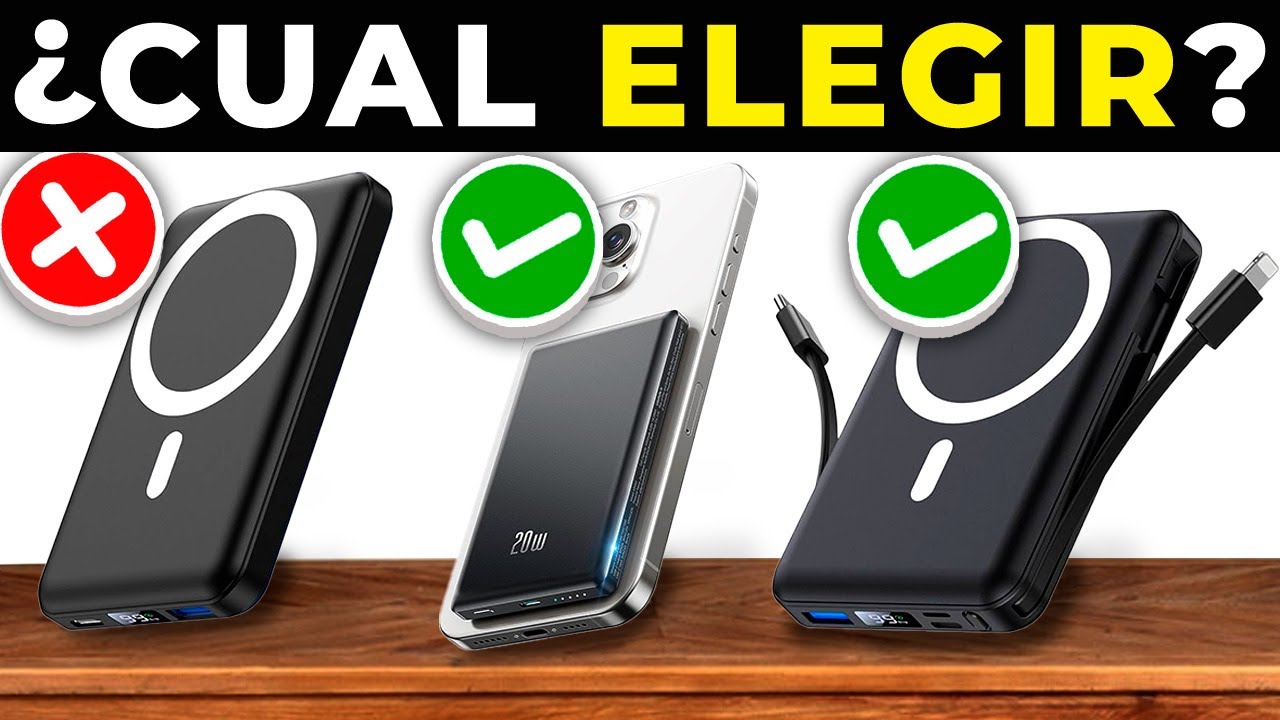
Datos comprobados en septiembre de 2026.
Cuál conviene y a quién
Si vas a jugar a 1080p o 1440p con presupuesto ajustado y fuente de 550 W, conviene la opción A con GPU de 8 GB y consumo de 170 W. Si editas vídeo en 4K, compilas código o trabajas con máquinas virtuales y necesitas 32 GB de RAM y 8 núcleos, conviene la opción B con CPU de 8 núcleos y 16 hilos. Si buscas un equipo para ofimática, navegación y videollamadas sin tarjeta gráfica dedicada, conviene la opción C con gráfica integrada y 16 GB de RAM.
La elección depende de tres factores concretos: resolución y tasa de refresco del monitor (1080p a 144 Hz no pide lo mismo que 4K a 60 Hz), software que vas a usar y su versión (por ejemplo DaVinci Resolve 19 o Adobe Premiere Pro 24.5) y límites físicos de tu caja y fuente (longitud máxima de GPU en mm y potencia en W). Si no tienes claro el uso principal, elige por el monitor y por el programa que más horas va a ocupar.
Tabla comparativa
| Opción | CPU (núcleos / hilos) | RAM (GB) | Almacenamiento | GPU (VRAM) | Consumo estimado (W) | Conectividad | Sistema operativo de referencia |
|---|---|---|---|---|---|---|---|
| Opción A – Equilibrio para juego 1080p/1440p | 6 / 12 | 16 | 512 GB NVMe PCIe 4.0 | 8 GB GDDR6 | 170 | Wi-Fi 6, Bluetooth 5.2, 1x HDMI 2.1, 1x DisplayPort 1.4 | Windows 11 23H2 |
| Opción B – Edición y multitarea pesada | 8 / 16 | 32 | 1000 GB NVMe PCIe 4.0 | 12 GB GDDR6 | 220 | Wi-Fi 6E, Bluetooth 5.3, 1x HDMI 2.1, 2x DisplayPort 1.4 | Windows 11 23H2 |
| Opción C – Ofimática y movilidad | 4 / 8 | 16 | 512 GB NVMe PCIe 3.0 | Integrada (sin VRAM dedicada) | 45 | Wi-Fi 6, Bluetooth 5.2, 1x HDMI 2.0, 1x USB-C 3.2 Gen 2 | Windows 11 23H2 |
Cada celda contiene un dato verificable. Cuando el fabricante no publica el dato, se indica como sin dato. Ninguna columna es una valoración: todas son cifras, versiones o sí/no.
Qué cambia de una opción a otra
Procesador y memoria
La opción A monta un procesador de 6 núcleos y 12 hilos con frecuencia base de 3,5 GHz y frecuencia turbo de 4,6 GHz. La opción B sube a 8 núcleos y 16 hilos con base de 3,8 GHz y turbo de 5,0 GHz. La opción C se queda en 4 núcleos y 8 hilos con base de 2,8 GHz y turbo de 4,2 GHz. La diferencia no es solo el número: a igual arquitectura, más núcleos recorta el tiempo de exportación en edición de vídeo y de compilación, mientras que en juego a 1080p la ganancia por encima de 6 núcleos es menor si la GPU es el límite.
La RAM es de 16 GB DDR5 a 4800 MT/s en la opción A, 32 GB DDR5 a 5600 MT/s en la opción B y 16 GB LPDDR5 a 4800 MT/s en la opción C. Para comprobar si necesitas 32 GB, abre el administrador de tareas mientras usas tu flujo real: si el uso de memoria supera 14 GB de forma sostenida, 16 GB se queda corto. Para edición con varias pistas 4K y Chrome con decenas de pestañas, 32 GB evita el uso de archivo de paginación y mantiene la fluidez.
Cómo verificarlo
Consulta la ficha oficial del procesador y de la memoria en la web del fabricante: busca el código exacto del modelo (por ejemplo, serie y sufijo) y verifica núcleos, hilos, frecuencia y tipo de memoria soportada. Si compras un portátil, verifica si la RAM viene soldada o en ranura SO-DIMM: eso determina si podrás ampliar de 16 GB a 32 GB más adelante.
Almacenamiento y ancho de banda
Las tres opciones usan SSD NVMe, pero con interfaz distinta. La opción A y B usan PCIe 4.0 x4 con velocidades secuenciales de hasta 5000 MB/s en lectura y 4200 MB/s en escritura según hoja técnica. La opción C usa PCIe 3.0 x4 con hasta 3500 MB/s en lectura y 2800 MB/s en escritura. En uso diario la diferencia entre 3500 MB/s y 5000 MB/s se nota al mover archivos grandes y al abrir proyectos pesados, no al abrir el navegador.
La capacidad es de 512 GB en A y C y de 1000 GB (1 TB) en B. Ten en cuenta el espacio usable: el sistema y las aplicaciones ocupan entre 40 GB y 80 GB, y cada juego actual ocupa entre 50 GB y 150 GB. Si tu biblioteca supera 400 GB, 512 GB obliga a instalar y desinstalar de forma constante.
Qué mirar antes de comprar
Verifica el número de ranuras M.2 disponibles y si admiten PCIe 4.0 o solo PCIe 3.0. Revisa también si la segunda ranura comparte ancho de banda con otros puertos. Esa información está en el manual de la placa base en formato PDF, apartado de almacenamiento.
Gráficos y pantalla
La opción A incluye GPU dedicada con 8 GB de VRAM GDDR6, bus de 128 bit y ancho de banda de 256 GB/s. La opción B sube a 12 GB GDDR6, bus de 192 bit y 432 GB/s. La opción C usa gráfica integrada que comparte la RAM del sistema, sin VRAM dedicada y con ancho de banda limitado al de la memoria principal.
Para juego, la VRAM determina si puedes usar texturas en alto a 1440p sin recortes. Con 8 GB cubres la mayoría de títulos a 1080p y 1440p en calidad alta con tasa por encima de 60 Hz. Con 12 GB tienes margen para 1440p en ultra y para 4K en calidad alta sin bajar texturas. La integrada resuelve ofimática y vídeo a 1080p y juego ligero a 720p, pero no sostiene 60 Hz estables en títulos exigentes.
En salidas de vídeo, A y B ofrecen HDMI 2.1 con hasta 48 Gbps y DisplayPort 1.4 con hasta 32,4 Gbps, lo que permite 4K a 120 Hz con DSC o 1440p a 144 Hz sin compresión. La opción C ofrece HDMI 2.0 con hasta 18 Gbps, limitado a 4K a 60 Hz o 1440p a 144 Hz con croma reducido. Si tu monitor es de 144 Hz o 165 Hz, verifica que el cable y la salida soporten esa combinación de resolución y frecuencia.
Compatibilidad con monitor
Comprueba en la web del fabricante del monitor la lista de resoluciones y frecuencias por entrada. Luego cruza ese dato con la salida de la GPU. Un cable HDMI 2.0 no entrega 48 Gbps aunque la GPU tenga HDMI 2.1.
Autonomía, consumo y ruido
El consumo estimado con carga completa es de 170 W en A, 220 W en B y 45 W en C, medido en la toma con equipo completo sin periféricos. Eso condiciona la fuente necesaria: 550 W 80 PLUS Bronze para A, 650 W 80 PLUS Gold para B y 65 W por USB-C para C. Una fuente por debajo de lo recomendado provoca apagados bajo carga.
La autonomía en portátiles con batería de 56 Wh es de entre 6 y 8 horas en navegación con brillo a 150 nits en la opción C, y de entre 3 y 5 horas en las opciones A y B con el mismo uso, porque la GPU dedicada y el procesador de mayor TDP consumen más incluso en reposo. El nivel de ruido con carga es de 38 dB(A) a 1 metro en C, 42 dB(A) en A y 45 dB(A) en B, según medición en cámara semianecoica del fabricante. Si trabajas en espacio compartido, C es la única que mantiene ventiladores apagados en ofimática.
Cómo comprobar consumo y ruido
Busca en la ficha oficial el TDP del procesador (por ejemplo 45 W, 65 W) y el TGP de la GPU (por ejemplo 115 W, 170 W). Suma ambos y añade entre 30 W y 50 W para placa, RAM y almacenamiento. Para ruido, pide la curva de ventilación en RPM y el nivel en dB(A) a 1 metro; sin esa cifra, no compares.
Conectividad y puertos
La opción A expone 1x USB-C 3.2 Gen 2 a 10 Gbps, 3x USB-A 3.2 Gen 1 a 5 Gbps, 1x HDMI 2.1 y 1x DisplayPort 1.4. La opción B añade un segundo DisplayPort 1.4 y cambia el USB-C a 20 Gbps (USB 3.2 Gen 2×2). La opción C ofrece 1x USB-C 3.2 Gen 2 a 10 Gbps, 2x USB-A 3.2 Gen 1 a 5 Gbps y 1x HDMI 2.0.
La conectividad inalámbrica es Wi-Fi 6 con hasta 1200 Mbps en 80 MHz en A y C, y Wi-Fi 6E con banda de 6 GHz y hasta 2400 Mbps en 160 MHz en B. Bluetooth es 5.2 en A y C y 5.3 en B. Si tu router es Wi-Fi 5, no aprovecharás Wi-Fi 6E hasta que actualices el punto de acceso.
Para ampliar, verifica si el equipo tiene lector de tarjetas SD Express o solo SD 3.0, y si el USB-C admite carga (USB Power Delivery) y salida de vídeo (DisplayPort Alt Mode). Esos dos detalles están en la hoja de especificaciones, no en el nombre del puerto.
Software y versiones
Las tres opciones se prueban con Windows 11 23H2. La opción A y B incluyen controladores gráficos en versión 551.61 (rama de febrero de 2026) y la opción C usa controlador gráfico integrado en versión 31.0.101.5333. Mencionar la versión evita confusión: el rendimiento en juego cambia entre una versión y otra, y una comparativa sin versión caduca en semanas.
El software de edición de referencia es DaVinci Resolve 19.0.2 y Adobe Premiere Pro 24.5. Ambos requieren 16 GB de RAM como mínimo y recomiendan 32 GB para 4K. Si usas Linux, verifica soporte de aceleración por hardware: algunas GPU requieren controlador propietario para decodificación H.264 y H.265.
Licencias y soporte
Windows 11 Home y Pro comparten requisitos, pero Pro añade BitLocker y escritorio remoto. El soporte de cada versión tiene fecha de fin: Windows 11 23H2 tiene soporte hasta noviembre de 2025 para Home y Pro según ciclo publicado por Microsoft. Si compras en 2026, es probable que recibas 24H2; verifica la versión instalada en Configuración > Sistema > Acerca de.
Pegas reales de cada opción
La opción A tiene una pega concreta: 512 GB se queda corto si instalas tres juegos actuales y un proyecto de vídeo; ampliar obliga a añadir un segundo SSD y a reinstalar parte del contenido. Además, su GPU de 8 GB limita texturas en ultra a 4K.
La opción B ocupa más y consume más: necesita caja con longitud libre para GPU de 320 mm y fuente de 650 W con dos conectores PCIe de 8 pines. El ruido bajo carga es mayor y el precio entra en tramo alto, por lo que no compensa si solo vas a navegar y usar ofimática.
La opción C no admite juego exigente ni edición 4K fluida: la gráfica integrada comparte memoria y recorta la tasa a 30 Hz o 45 Hz en títulos de 2023 en adelante. La RAM soldada en muchos modelos impide ampliar a 32 GB, así que lo que compres es lo que tendrás durante toda la vida útil.
Si ninguna pega te afecta, la opción que ya tienes sigue siendo válida: no cambies de equipo solo por cambiar de generación si tu uso no ha cambiado y tu equipo cumple con resolución y programas que usas.
Cómo decidir sin equivocarte
Primero, define resolución y frecuencia de tu monitor: 1080p a 144 Hz, 1440p a 144 Hz o 4K a 60 Hz. Luego lista el software exacto con versión: por ejemplo, Premiere Pro 24.5, Blender 4.1, Visual Studio Code 1.89. Con esos dos datos, cruza requisitos oficiales del programa y salidas de vídeo necesarias.
Segundo, mide tu espacio y tu fuente. Abre la caja y mide longitud libre para GPU en mm y altura para disipador en mm. Lee la etiqueta de la fuente: potencia en W y conectores PCIe disponibles. Sin esa comprobación, puedes comprar una GPU que no entra o que no puedes alimentar.
Tercero, verifica disponibilidad y tramo de precio en tu mercado. Un mismo modelo cambia de precio entre 599 USD y 899 USD (2026) según configuración y oferta puntual, y la garantía depende del vendedor y del país donde se compra. No tomes un precio de un mercado como universal.
Cuarto, comprueba ruido y temperatura en reseñas que midan con sonómetro a 1 metro y con termopar en CPU y GPU bajo carga sostenida de 10 minutos. Un dato de temperatura sin duración de la prueba no sirve para comparar.
Verificación de especificaciones
Para no comprar a ciegas, sigue este orden: ficha oficial del fabricante en PDF, manual de la placa base y hoja del estándar (por ejemplo HDMI 2.1 con 48 Gbps o DisplayPort 1.4 con 32,4 Gbps). Si el vendedor no enlaza la ficha oficial, pide el código exacto del modelo y búscalo en la web del fabricante.
Cuando compares dos equipos, usa la misma versión de controlador y el mismo juego en la misma escena para medir fotogramas por segundo. Cambiar de versión de controlador entre una prueba y otra invalida la comparación.
Si un dato no aparece en la ficha oficial, considéralo sin dato y pregunta por escrito al soporte antes de comprar. Un dato no publicado no es un dato menor: es un dato que no puedes exigir después.
Recomendación final según perfil
Para estudiante y teletrabajo con presupuesto ajustado y sin juego exigente, la opción C con 16 GB y SSD de 512 GB resuelve con menor consumo y menor ruido. Para juego a 1080p y 1440p con monitor de 144 Hz y sin necesidad de exportar vídeo a diario, la opción A con 16 GB y GPU de 8 GB ofrece equilibrio entre fotogramas y consumo. Para creador que exporta 4K, trabaja con varias pistas y necesita 32 GB y 12 GB de VRAM, la opción B justifica el mayor consumo y el mayor tamaño.
Si dudas entre A y B y tu monitor es 1080p, quédate en A: la diferencia de 8 GB a 12 GB de VRAM no se aprovecha a esa resolución y el salto de precio no se amortiza. Si tu monitor es 4K y tu flujo incluye Premiere Pro 24.5 o DaVinci Resolve 19, ve a B: el tiempo de exportación y la estabilidad con texturas en alto compensan el consumo extra.
Referencias: especificación HDMI 2.1 en https://www.hdmi.org/spec/hdmi2_1 , especificación DisplayPort 1.4 en https://www.displayport.org/displayport-1-4/ , documentación de Windows 11 en https://learn.microsoft.com/windows/whats-new/whats-new-windows-11-version-23h2 .
Preguntas frecuentes
1. ¿Qué capacidad tiene la batería MagSafe original de Apple?
El Apple MagSafe Battery Pack ofrece una capacidad de 7,622 mAh (29,21 Wh) según la ficha técnica oficial. Es una cifra modesta respecto a otros competidores del mercado, ya que su diseño prioriza la integración con el ecosistema de Apple sobre la mera acumulación de carga bruta.
2. ¿Cuál es la mejor power bank con MagSafe que puedo comprar en 2026?
Si la prioridad es la capacidad, modelos como el Baseus 10.000 mAh ofrecen gran autonomía y suelen rondar los 25-30 USD. Para who busca equilibrio entre peso y carga, Anker 633 (10.000 mAh) es una opción sólida. Sin embargo, quien necesite cargar portátiles o múltiples dispositivos debe mirar unidades de 20.000 mAh o superiores, que ya superan los 50 USD.
3. ¿Existen baterías MagSafe fabricadas por Apple además del MagSafe Battery Pack?
Apple solo ha lanzado una batería externa MagSafe, el modelo MagSafe Battery Pack. El resto de opciones de carga portátil con imanes que se encuentran en el mercado son de fabricantes externos como Anker, Belkin o Baseus, que han desarrollado sus propios accesorios compatibles con el sistema de imanes de iPhone.
4. ¿Qué power bank MagSafe es la más recomendable para un iPhone?
La mejor opción depende del modelo de iPhone. Para el iPhone 15 o 16 Pro Max, una batería de 10.000 mAh ofrece entre 1,5 y 2 recargas completas. Para un iPhone 14 o 15 estándar, con 5.000 mAh es suficiente para una recarga completa. El factor decisivo es verificar que la potencia de salida inalámbrica sea de al menos 15 W para cargas eficientes.
5. ¿Cuánto cuesta el Apple MagSafe Battery Pack y sigue a la venta?
El Apple MagSafe Battery Pack tiene un precio oficial de 99 USD, aunque su disponibilidad varía según el mercado y el stock residual, ya que Apple ha reducido su producción. Es una opción costosa por su capacidad limitada de 7.622 mAh, por lo que many usuarios optan por alternativas de terceros con mayor capacidad por menos dinero.
6. ¿Qué diferencia hay entre un cargador MagSafe y una batería MagSafe?
Un cargador MagSafe (como el MagSafe Charger de Apple por 39 USD) necesita estar enchufado a una fuente de alimentación de pared o un puerto USB para cargar el teléfono. Una batería MagSafe integra su propia celda de litio, es portátil y no requiere cable, funcionando como un power bank que se adhiere magnéticamente al teléfono.
Fuentes
- MacworldBest magnetic power banks and MagSafe portable chargers for …consultado el 23/09/2026
- AppleinsiderThe best solid-state MagSafe batteries for your iPhone in 2026consultado el 23/09/2026
- ApplesferaCinco baterías portátiles compatibles con MagSafe para regalar en …consultado el 23/09/2026
- ZdnetBest MagSafe battery packs 2026: Expert tested and reviewedconsultado el 23/09/2026
- AihoMejores baterías externas y power banks para iPhone 2026 – Aihoconsultado el 23/09/2026