
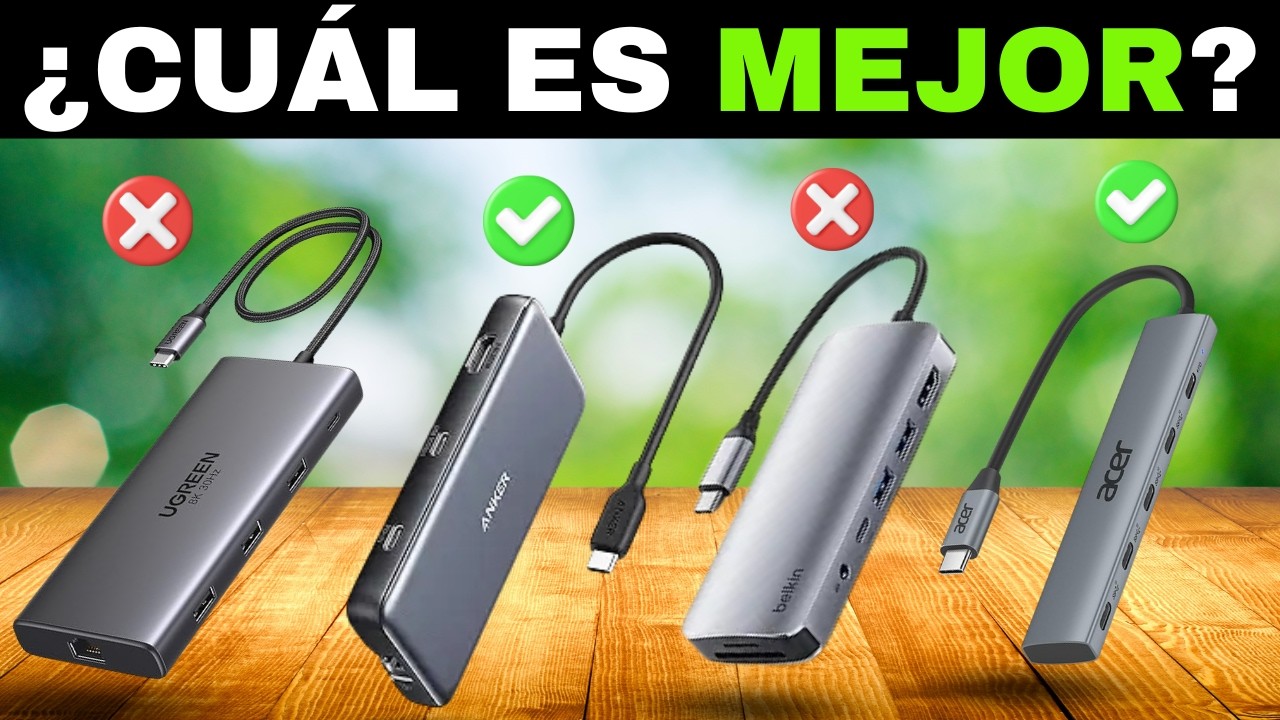
¿Cuáles son los mejores hubs USB para MacBook según sus puertos?
Los datos están comprobados en noviembre de 2026.
La elección rápida según tus puertos
Para la mayoría, el UGREEN Revodok Pro 9-en-1; con presupuesto alto, el CalDigit TS4; para una opción económica, el Baseus USB-C Hub 7-en-1. El UGREEN combina HDMI 4K a 60 Hz, Ethernet Gigabit, ranuras SD/microSD y PD de 100 W en un formato de 165 g. El TS4 ofrece 18 puertos, Thunderbolt 4 y hasta 40 Gbps, pero cuesta mucho más. El Baseus de 7 puertos cubre HDMI 4K a 30 Hz, Ethernet, carga de 100 W y tarjetas en un tamaño de viaje.
Ventajas del UGREEN: muchas conexiones sin pasar a una estación de trabajo de 379,99 USD (~340 € · ~7.150 MXN · ~1.202.320 COP · ~584.180 ARS). Inconvenientes: los datos disponibles no confirman la velocidad máxima de sus puertos USB ni la cantidad de USB-C.
Cómo elegir un hub USB-C para MacBook
Revisa primero número y tipo de puertos: Thunderbolt 4 y USB-C a 10 Gbps aceleran el trabajo con discos y,cajas jas; USB-A útil para teclado, ratón y memoria. Comprueba la velocidad de datos, la potencia de carga, la salida de vídeo y la compatibilidad con tu MacBook.
El PD de entrada indica la potencia que el hub admite del cargador; no garantiza que entregue esa misma cantidad al MacBook. Un hub con PD de 100 W puede retirar 100 W de un cargador de 100 W, pero alimentar también un disco o una pantalla reduce la energía disponible para el portátil.
Para vídeo, HDMI 4K a 60 Hz es una referencia más exigente que 4K a 30 Hz. En un Mac, el número de pantallas extendidas depende del chip y de si la tapa está cerrada; no basta con que el hub ofrezca dos salidas. Comprueba estas restricciones en la documentación del fabricante.
El tamaño importa para un puesto fijo: un modelo con cable integrado de 15 cm ocupa poco. El peso solo importa si lo transportas. Para ocho o más periféricos simultáneos, prioriza ancho de banda y alimentación; contar conectores no revela la velocidad real.
Comparativa de hubs según ports y prestaciones
La comparación usa las cuatro categorías disponibles en las fichas: potencia, frecuencia, resolución y conexiones. Las especificaciones ausentes no se completan por simetría.
| Producto | Potencia | Frecuencia | Resolución | Conexiones |
|---|---|---|---|---|
| UGREEN Revodok Pro 9-en-1 | PD de 100 W | 60 Hz | 4K | 2 USB-A, Ethernet Gigabit, SD/microSD, HDMI |
| Anker 556 8-en-1 | PD de 100 W | 60 Hz | 4K | Ethernet, HDMI, USB-A/USB-C |
| Satechi Multiport Adapter V3 | PD de 100 W | 60 Hz | 4K | Ethernet, USB-C de 10 Gbps |
| CalDigit SOHO Dock | PD de 98 W | 60 Hz | 4K | 12 puertos, HDMI, Ethernet, SD/microSD |
| Baseus 7-en-1 | PD de 100 W | 30 Hz | 4K | Ethernet, HDMI, lector de tarjetas |
| HAVIT HB4001 | PD de 100 W | 30 Hz | 4K | Ethernet, HDMI, lector de tarjetas |
| Baseus Joystar 9-en-1 | PD | 120 Hz | sin dato | Ethernet de 1 Gbps, HDMI, lector SD/TF |
| Anker 778 Thunderbolt 4 | PD de 100 W | 60 Hz | 4K | Thunderbolt 4, Ethernet, HDMI, 12 puertos |
| CalDigit TS4 | PD de 98 W | 60 Hz | 4K | 18 puertos, Thunderbolt 4, Ethernet de 2,5 Gbps |
UGREEN Revodok Pro 9-en-1: la opción más equilibrada
El UGREEN Revodok Pro 9-en-1 ofrece HDMI 4K a 60 Hz, dos USB-A 3.2, Ethernet Gigabit, ranuras SD/microSD y PD de 100 W. Pesa 165 g.
Conviene a quien necesita monitor, red por cable, tarjetas y periféricos en un único dispositivo. Su precio orientativo es de 45-55 USD (~49 € · ~1.040 MXN · ~174.020 COP · ~84.550 ARS) (2026); cambia según el país y la oferta.
Su ventaja principal es reunir nueve conexiones sin adoptar el precio de una estación Thunderbolt 4. La pega es que las fichas disponibles no detallan la velocidad máxima de datos de los USB-A ni los roles de todos sus USB-C. Si vas a montar un RAID o mover archivos de varios gigabytes, comprueba esa cifra en la página oficial antes de comprar.
También es una opción más sólida que un adaptador de 7 puertos para quien Por qué valor conecta un monitor a 60 Hz. No es la mejor para varios monitores: el material no confirma que admita doble pantalla extendida.
Anker 556 8-en-1 y Satechi Multiport Adapter V3
El Anker 556 8-en-1 es la generación actual de su familia. Tiene ocho puertos, datos de hasta 10 Gbps, HDMI 4K a 60 Hz, Ethernet de 1 Gbps y carga pasante de hasta 100 W; entrega hasta 85 W al portátil. Su precio orientativo es de 49,99 USD (~45 € · ~941 MXN · ~158.170 COP · ~76.850 ARS) (2026).
El Satechi Multiport Adapter V3 aporta HDMI 4K a 60 Hz, USB-C de 10 Gbps y Ethernet. Su PD admite hasta 100 W y el material indica un peso de 140-150 g. Su precio orientativo es de 60-75 USD (~67 € · ~1.410 MXN · ~237.310 COP · ~115.300 ARS) (2026).
Los dos pesan entre 140 y 150 g y resultan manejables para viajar o trabajar entre casa y oficina. El Anker destaca por sus ocho puertos y 85 W reales de carga; el Satechi, por la conexión USB-C de 10 Gbps. En ninguno puedes asumir doble monitor sin revisar la matriz de vídeo del MacBook.
Baseus 7-en-1 y HAVIT HB4001: multimedia y viaje
El Baseus USB-C Hub 7-en-1 ofrece HDMI 4K a 30 Hz, Ethernet, lector de tarjetas y PD de 100 W. Integra un cable de 15 cm. Su precio orientativo es de 25-35 USD (~31 € · ~659 MXN · ~110.740 COP · ~53.810 ARS) (2026).
El HAVIT HB4001 también se orienta a multimedia y viaje: HDMI 4K a 30 Hz, Ethernet, lector de tarjetas, PD de 100 W y cable integrado de 15 cm. El material no proporciona un precio verificable, por lo que hay que consultar su disponibilidad y precio actuales antes de comprar.
La ventaja común es reducir cables sueltos y conectar monitor, red y tarjetas sin ocupar toda la mesa. La limitación concreta es la salida de vídeo a 4K y 30 Hz: resulta válida para documentación y trabajo ofimático, pero no para movimiento fluido a 60 Hz.
El Baseus es la compraTrait que conviene si quieres reunir las funciones esenciales por menos importe. El HAVIT solo tiene sentido si su disponibilidad o precio local mejora esa opción; no conviene pagar más por una ficha técnicamente similar.
CalDigit SOHO Dock, Anker 778 y CalDigit TS4 para puestos avanzados
El CalDigit SOHO Dock concentra 12 puertos, HDMI, Ethernet, ranuras para tarjetas, datos de hasta 10 Gbps y PD de 98 W. Su precio orientativo es de 70-85 USD (~76 € · ~1.600 MXN · ~268.950 COP · ~130.670 ARS) (2026).
El Anker 778 Thunderbolt 4 ofrece 12 puertos, Thunderbolt 4, HDMI 4K a 60 Hz y Ethernet. Admite doble 4K a 60 Hz cuando el MacBook es compatible y cuesta 219,99 USD (~197 € · ~4.140 MXN · ~696.060 COP · ~338.200 ARS) (2026).
El CalDigit TS4 suma 18 puertos, Thunderbolt 4 con hasta 40 Gbps, Ethernet de 2,5 Gbps, HDMI y DisplayPort, además de PD de 98 W. Su precio orientativo es de 379,99 USD (~340 € · ~7.150 MXN · ~1.202.320 COP · ~584.180 ARS) (2026).
El SOHO conviene a un escritorio con muchos periféricos, pero sus 12 puertos no sustituyen a un TS4 en transferencia Thunderbolt 4. El Anker 778 es el equilibrio para dos monitores 4K a 60 Hz. El TS4 tiene sentido para redes de 2,5 Gbps y almacenamiento Thunderbolt 4; su precio solo se justifica con esa carga de trabajo.
Errores al comprar y accesorios que no debes olvidar
No confundas PD de entrada con entrega real de potencia. Los 98-100 W del SOHO, TS4 y varios hubs indican la capacidad de entrada, pero otros dispositivos conectados pueden reducir lo que llega al MacBook. Exige un cargador de al menos esa potencia y revisa la tabla de entrega del fabricante.
La compatibilidad de vídeo depende de macOS y del chip del MacBook. Un hub con HDMI y DisplayPort puede ofrecer doble 4K a 60 Hz, pero solo activarlo si la configuración lo permite; en modo clamshell, la restricción puede cambiar. No asumas que un cable Thunderbolt 4 incluido cubre todas las transmisiones: debe ser certificado Thunderbolt 4 y compatible con el hub.
DisplayLink puede permitir monitores adicionales en ciertas configuraciones, pero añade controladores y no equivale a Thunderbolt nativo; comprueba las licencias y el soporte antes de contar esas pantallas.
Por último, ocho o nueve puertos no garantizan velocidad. Un USB 2.0 limitado a 480 Mbit/s y uno de 10 Gbps pueden compartir el mismo adaptador. Revisa velocidad por puerto, ancho de banda de Thunderbolt y alimentación antes de comprar.
Comprueba la matriz de vídeo, la entrega real de PD y la velocidad de cada puerto en la ficha del fabricante: son los tres datos que evitan una compra poco útil.
¿Qué hub USB-C eliges para un MacBook?
1. ¿Cuál es el mejor concentrador USB para MacBook Air?
Para un MacBook Air, conviene elegir un concentrador con USB-C de datos, al menos un puerto USB-A y salida HDMI compatible con la resolución de la pantalla. El MacBook Air depende del modelo: algunos incluyen Thunderbolt 3 o 4, mientras que las versiones M2 y posteriores usan USB-C con Thunderbolt. Verifica esas especificaciones antes de comprar.
2. ¿Qué ofrece el concentrador USB-C multipuerto Plugable de 9 en 1?
El concentrador Plugable de 9 en 1 reúne nueve conexiones en un solo adaptador USB-C, pero las funciones exactas dependen del modelo: pueden incluir HDMI, Ethernet, USB-A y lectores de tarjetas. Comprueba la lista de puertos y su compatibilidad con Thunderbolt, porque no todos los adaptadores ofrecen las mismas velocidades ni carga la pantalla.
3. ¿Qué concentrador USB-C necesita un MacBook Neo?
Un MacBook Neo necesita un concentrador USB-C con puertos足够 para conectar periféricos y, si vas a usar una pantalla externa, con HDMI o DisplayPort compatible. Confirma la generación del USB-C, las resoluciones admitidas y si el concentrador transmite carga al equipo; conectar un dispositivo que consuma demasiado puede reducir la carga disponible.
4. ¿Qué concentrador USB es compatible con un portátil Apple?
En un portátil Apple, la opción más segura es un concentrador USB-C con al menos un USB-A y una salida de vídeo, siempre que el dispositivo tenga un puerto compatible con los标准和 del adaptador. Los puertos Thunderbolt permiten conectar monitores con mayor frecuencia de actualización, pero no todos los concentradoreshdr actualmente lo admiten.
5. ¿Qué concentrador USB funciona mejor con un iMac?
La elección depende de los puertos disponibles en el iMac: los modelos recientes priorizan USB-C y Thunderbolt, mientras que los más antiguos pueden incluir USB-A y Thunderbolt. Por eso, revisa las especificaciones del modelo y busca un concentrador que incluya un conector USB-C con suficiente ancho de banda para vídeo, teclado, ratón y dispositivos de almacenamiento.
6. ¿Qué concentrador USB conviene para un Mac mini?
Para un Mac mini, un concentrador USB-C resulta práctico si quieres conectar más periféricos y mantener una distribución ordenada, aunque el equipo conserva sus puertos USB. Prioriza un modelo con USB-A para teclado, ratón yMemoria USB, además de HDMI o Ethernet si los necesitas. Comprueba que el adaptador no tenga una fuente de alimentación defectuosa.
7. ¿Qué concentrador USB ofrece Anker para un MacBook?
Anker fabrica concentradores USB-C con distintas combinaciones de puertos, por lo que la respuesta concreta depende de la referencia: hay modelos con HDMI, Ethernet, USB-A y lectura de tarjetas. Para un MacBook, verifica que incluya un puerto de datos USB-C, que la salida de vídeo admita la resolución del monitor y que la carga del portátil se mantenga al conectar otros dispositivos.
Fuentes
- SmartgearoutletBest USB-C Hubs for MacBook 2026consultado el 01/11/2026
- MacworldBest USB-C hubs and adapters for Mac 2026 – Macworldconsultado el 01/11/2026
- UgreenBest USB-C Hubs for MacBook in 2026: Top 5 Picks – Ugreenconsultado el 01/11/2026
- HypershopHyperDrive USB-C Hubs – HyperShop.comconsultado el 01/11/2026
- PlugableTop 3 USB-C Devices Every MacBook User Needs in 2026consultado el 01/11/2026